Come funziona: il tutorial, schermata per schermata
Ogni schermata che attraversano un circolo e i suoi soci, dal circolo vuoto alla classifica. Gli screenshot vengono da un circolo dimostrativo, l’Atlas Racket Club: due campi da padel, uno da tennis in terra rossa e uno da pickleball.
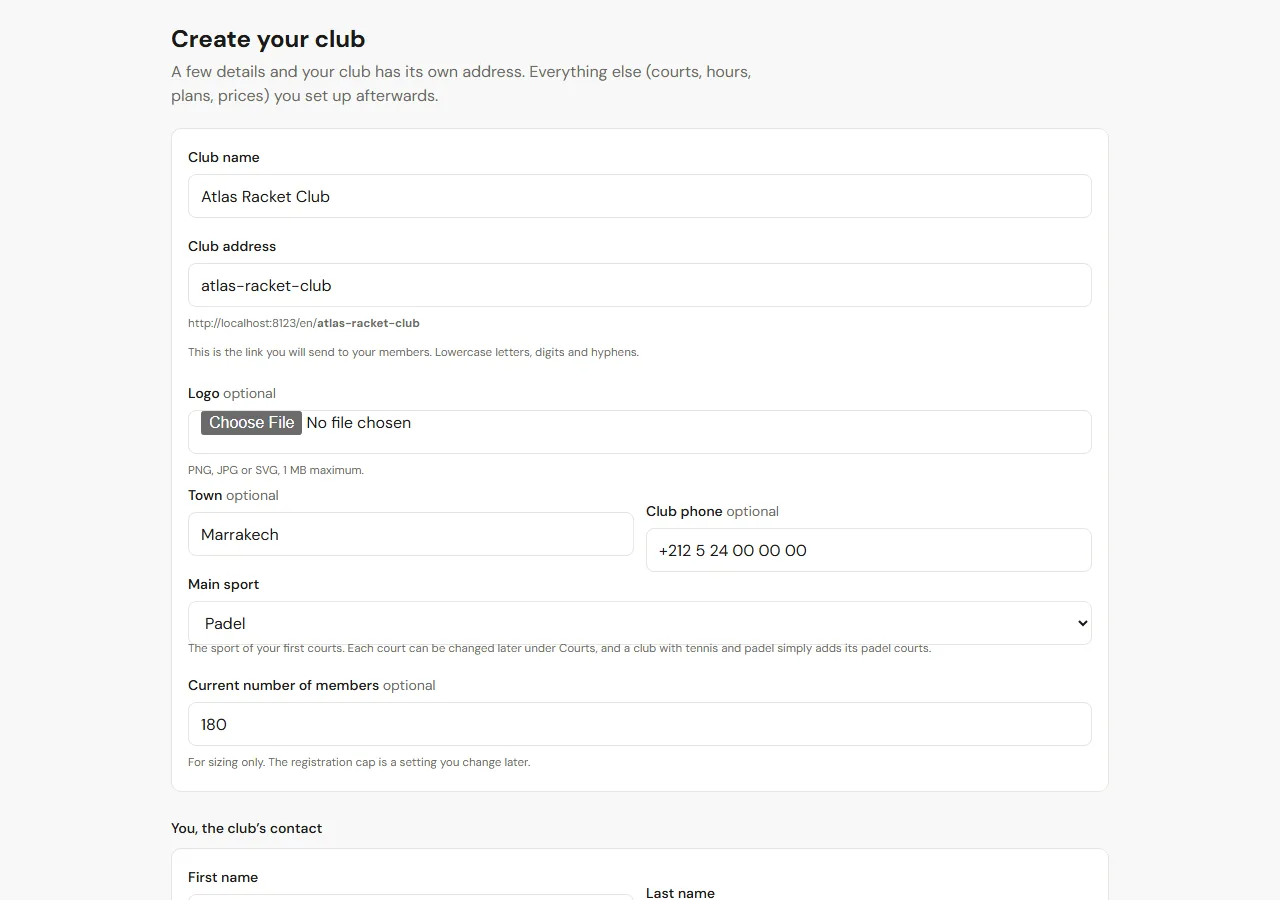
Dai al circolo un nome e un indirizzo: atlas-racket-club diventa il link che invii ai soci e la pagina che installano sul telefono. Aggiungi la città, un numero di telefono e, se ce l'hai, il logo.
Scegli lo sport principale: è lo sport dei tuoi primi campi. Un circolo che ha anche padel o pickleball aggiunge semplicemente quei campi in seguito, ognuno con il suo sport. Poi inserisci i tuoi dati: diventi il proprietario del circolo.
2 Passo 2
Aggiungi i campi e gli orari di apertura
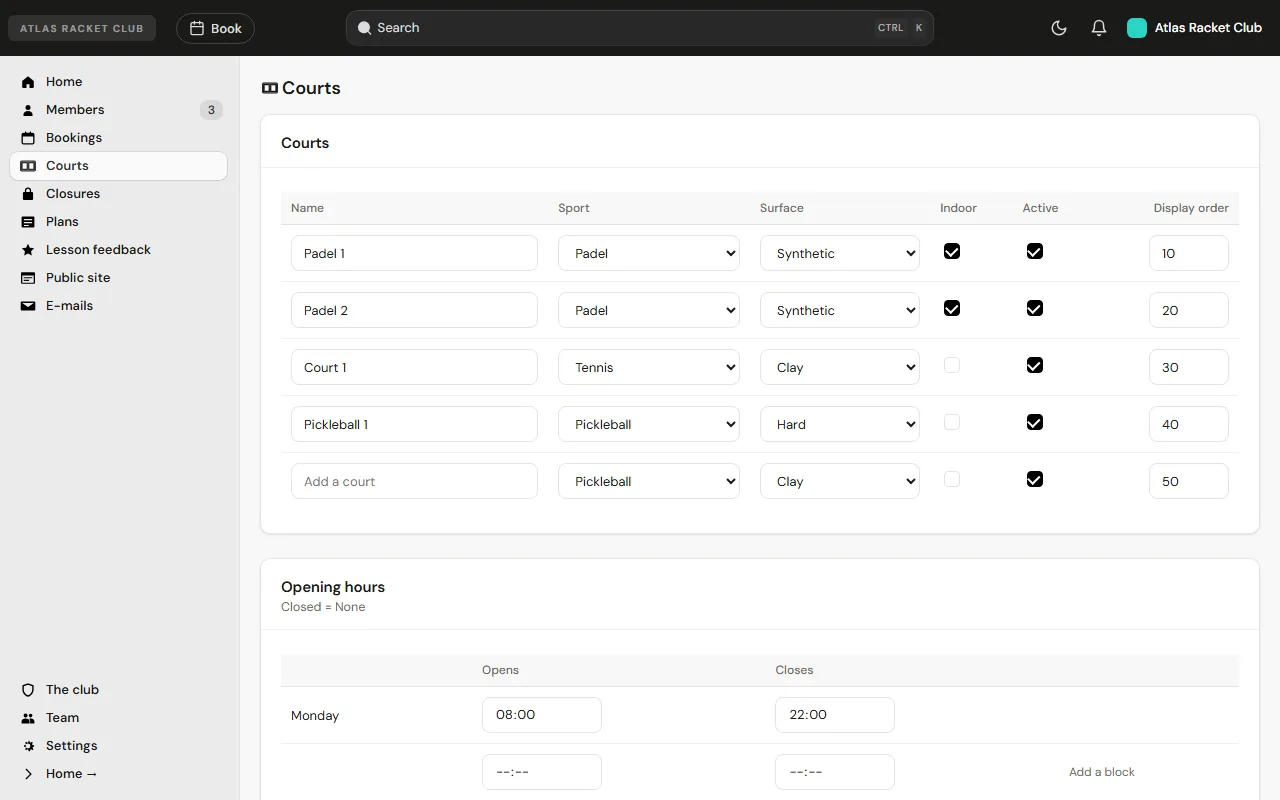
Una riga per campo: il nome, lo sport, la superficie, se è coperto e l'ordine in cui compare nella griglia. Il circolo dimostrativo ha due campi da padel coperti, un campo da tennis in terra rossa e un campo da pickleball, e tutti condividono la stessa griglia.
Sotto, gli orari di apertura, giorno per giorno. Un circolo che chiude a pranzo aggiunge una seconda fascia alla giornata. Un campo fuori uso per una settimana va in Chiusure: la griglia lo mostra chiuso e i soci non possono prenotarlo.
3 Passo 3
Imposta le regole di prenotazione
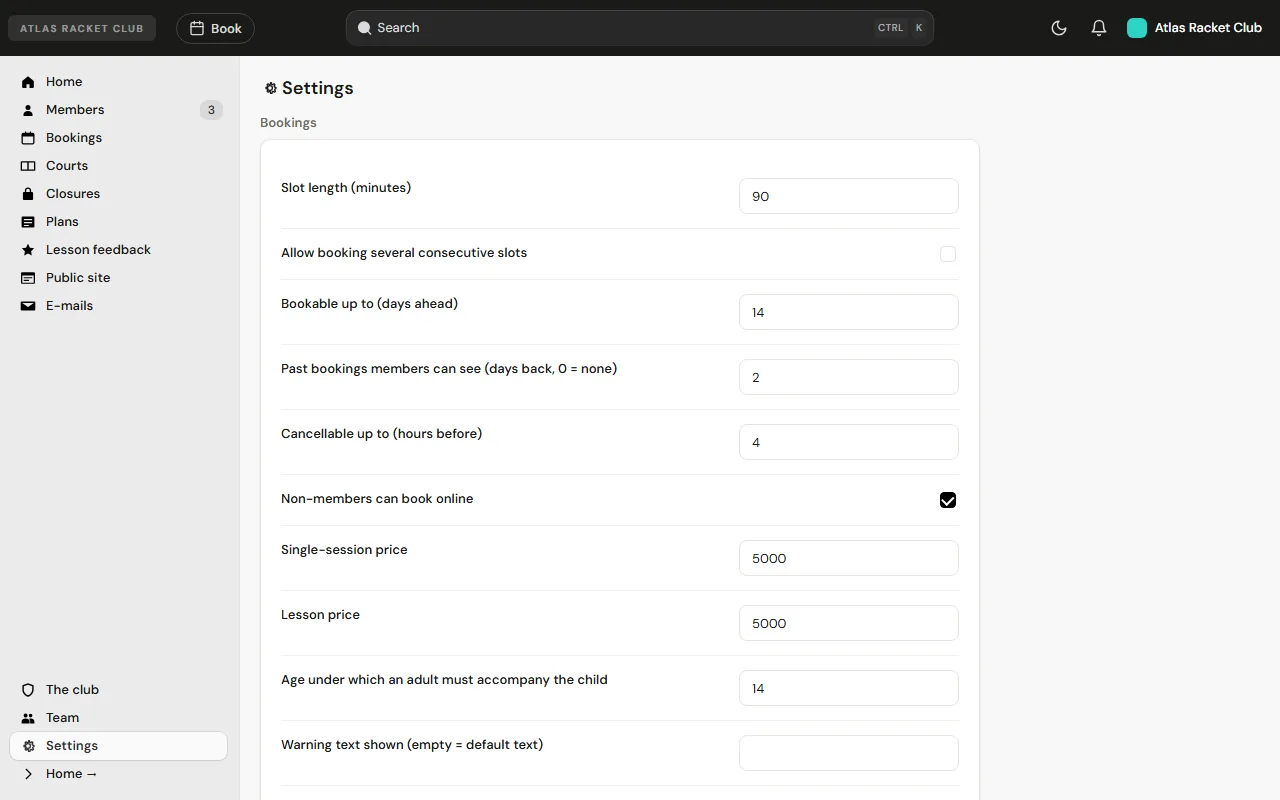
La durata delle fasce costruisce la griglia: 90 minuti è la partita di padel abituale, 60 minuti va bene per un singolare di tennis. Poi: con quanto anticipo i soci possono prenotare, fino a quando prima dell'inizio possono cancellare, e se i giocatori non soci possono prenotare online.
Anche i prezzi di una sessione singola e di una lezione si impostano qui. Ogni regola è del circolo: il software non impone nulla.
4 Passo 4
Crea le tue quote
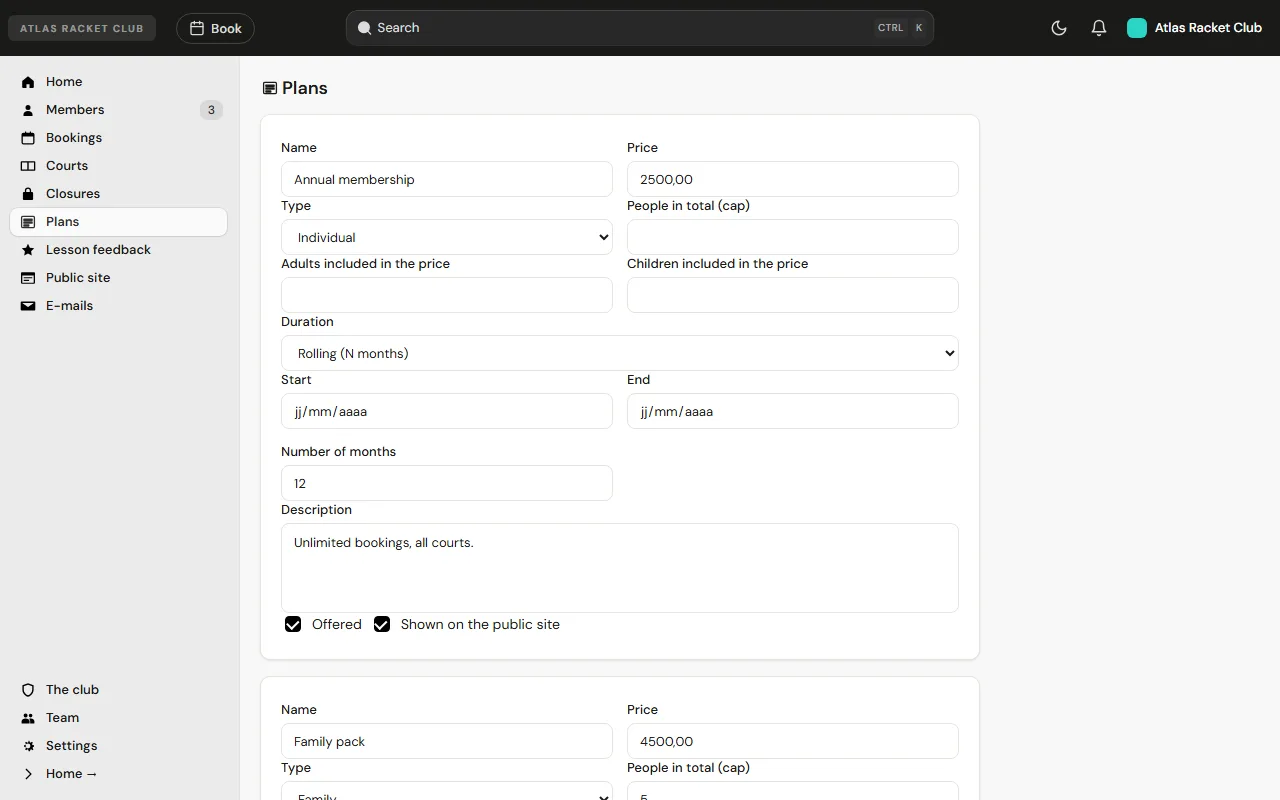
Una quota ha un nome, un prezzo e una durata: una stagione fissa (da settembre a giugno, per esempio) o un numero di mesi dal giorno in cui inizia. Una quota famiglia indica quanti adulti e bambini copre.
Le quote segnate «visibile sul sito pubblico» compaiono nella pagina dei prezzi del circolo, così chi arriva sa quanto costa iscriversi prima di chiedere.
5 Passo 5
Condividi la pagina del circolo
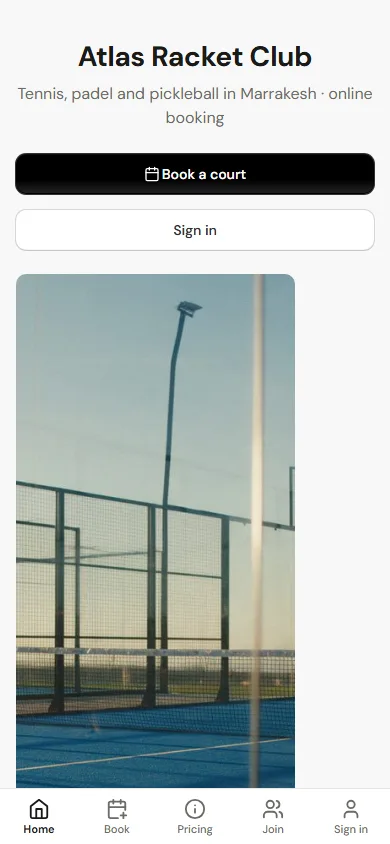
È ciò che soci e visitatori vedono aprendo il link del circolo: il nome, gli sport e la città, un pulsante Prenota un campo e l'accesso. Foto, descrizione, indirizzo e orari vengono dalle impostazioni della pagina pubblica del circolo.
Invia il link per e-mail o su WhatsApp, oppure mettilo su un cartello alla reception. I soci possono aggiungere la pagina alla schermata home: da quel momento si apre come un'app, con il nome e il logo del circolo.
Cosa vedono i tuoi soci
6 Passo 6
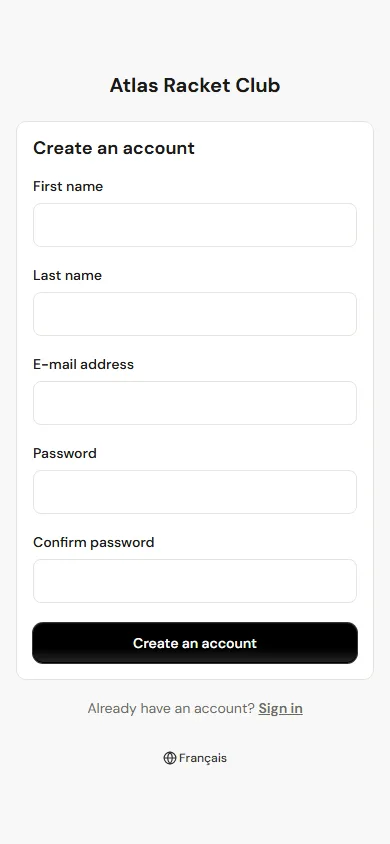
Un socio crea il suo account
Nome, cognome, e-mail e password: tutto qui. L'account resta in attesa di approvazione e il circolo lo accetta dal suo pannello, così la griglia resta per le persone che il circolo conosce.
Un circolo che ha già un elenco di soci può saltare questo passo: importa l'elenco, oppure invia a ogni socio un link di attivazione personale.
7 Passo 7
La griglia: ogni campo, ogni fascia libera
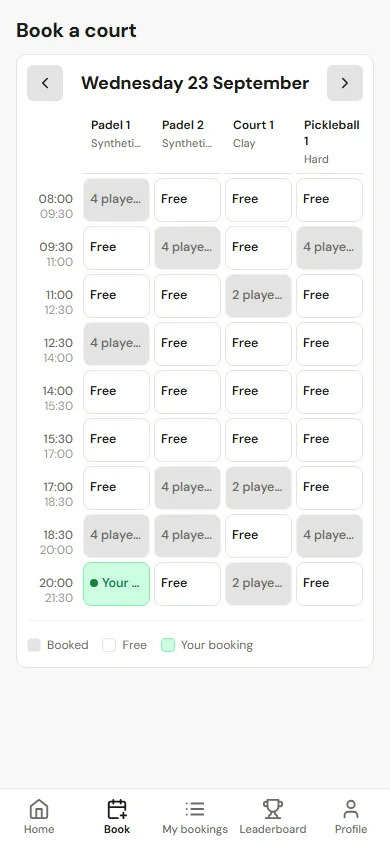
Una colonna per campo, una riga per fascia, e il giorno in alto con le frecce per passare da un giorno all'altro. Le fasce libere si possono toccare; quelle prenotate mostrano quanti giocatori sono in campo; la prenotazione del socio spicca in verde.
La griglia è in tempo reale: quando qualcuno prenota, la fascia è occupata per tutti. Due soci non possono mai prenotare lo stesso campo alla stessa ora: il sistema rifiuta la seconda prenotazione.
8 Passo 8
Prenotare: singolare o doppio, con chi
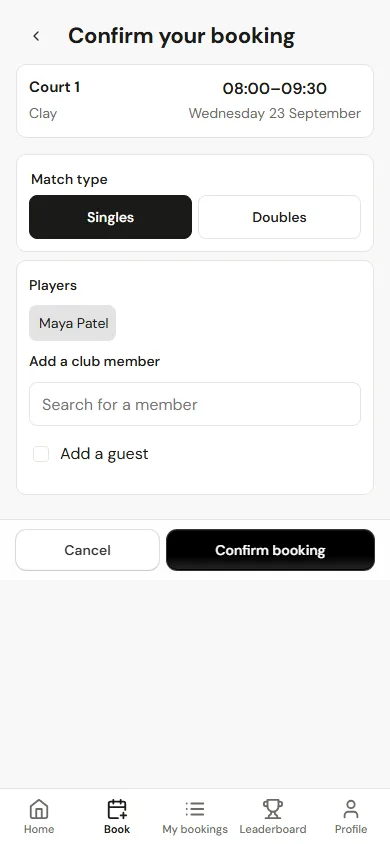
Il socio sceglie il tipo di partita e aggiunge gli altri giocatori, cercandoli per nome tra i soci del circolo o scrivendoli come ospiti. Campo, orario e superficie sono richiamati in alto, così nessuno prenota la fascia sbagliata.
Dopo la conferma, ogni giocatore riceve la prenotazione per e-mail. I limiti fissati dal circolo (prenotazioni a settimana, prenotazioni future) vengono verificati in quel momento, non dopo.
9 Passo 9
Le mie prenotazioni, e il punteggio dopo la partita
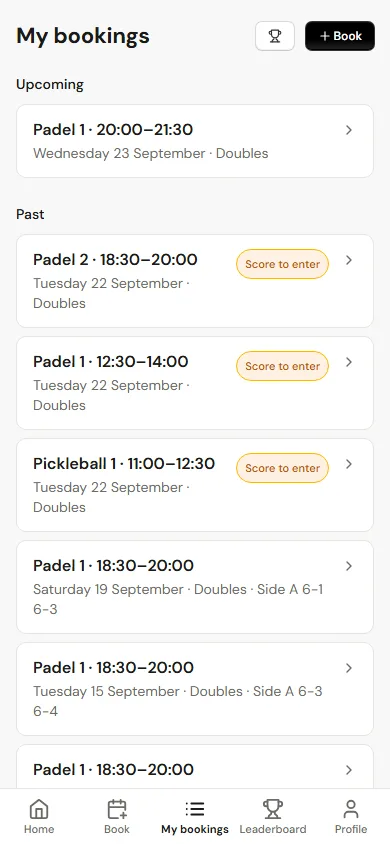
Prima le prenotazioni future, poi quelle passate. Fino al termine di cancellazione, una prenotazione futura si cancella con un tocco e la fascia torna libera per gli altri.
Dopo una partita, la prenotazione mostra Punteggio da inserire: uno dei giocatori inserisce il risultato, set per set. La stessa richiesta arriva per e-mail dopo la partita.
10 Passo 10
La classifica del circolo
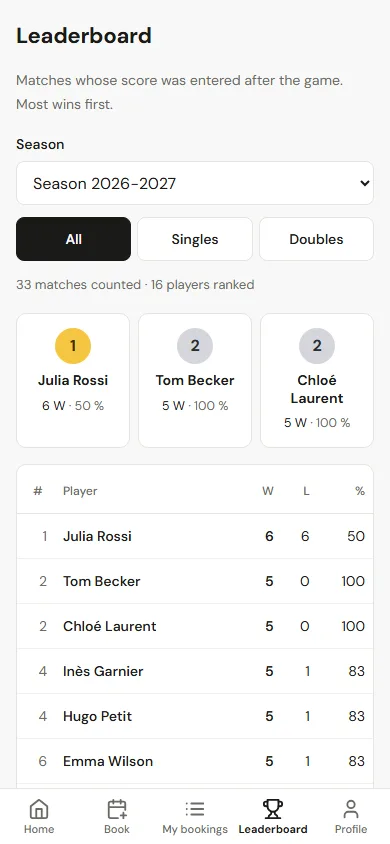
Ogni punteggio inserito conta. La classifica è tenuta per stagione, con un podio e una tabella di vittorie, sconfitte e percentuale di vittorie, e si può filtrare per singolare o doppio.
Nessuno deve gestirla: si aggiorna appena un punteggio viene inserito, ed è questo che fa tornare i soci a giocare.
La gestione quotidiana
11 Passo 11
La dashboard
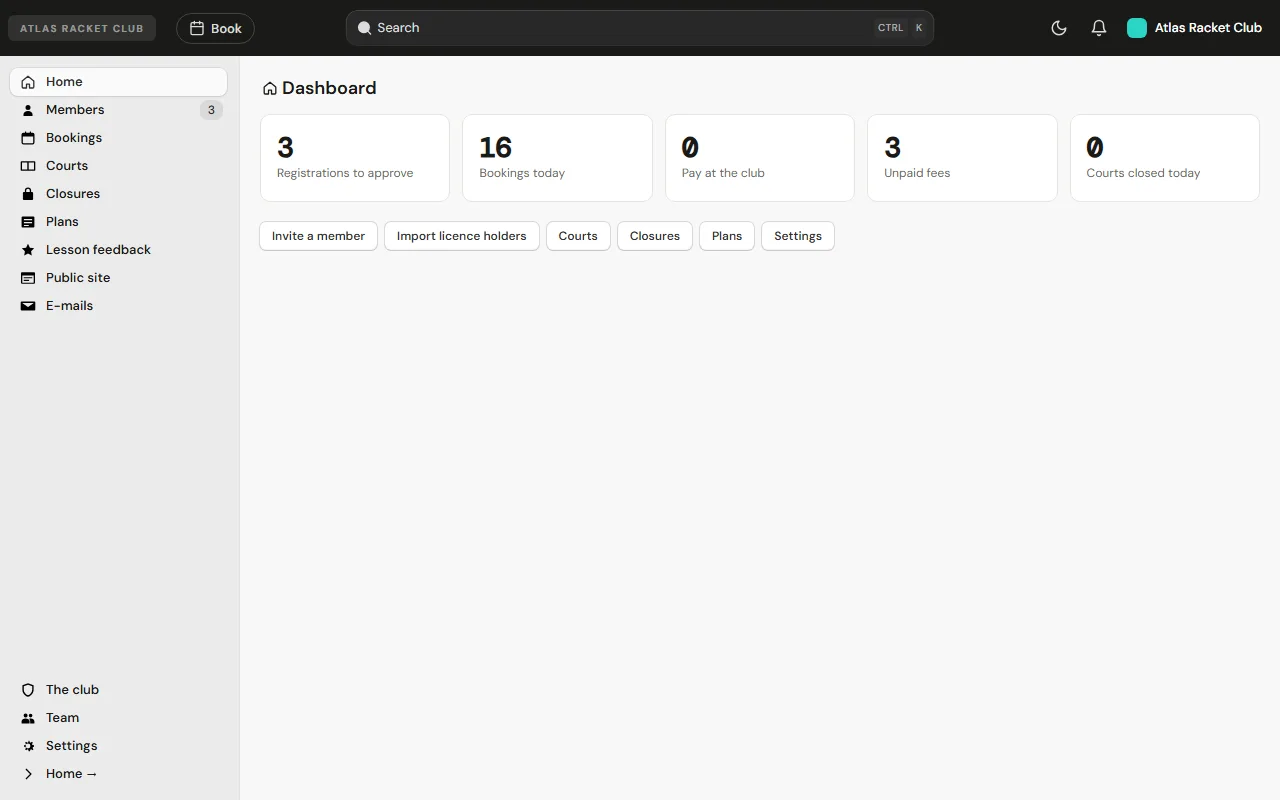
Ciò che richiede l'attenzione del circolo oggi: iscrizioni da approvare, prenotazioni del giorno, prenotazioni da pagare alla reception, quote non pagate e campi chiusi.
12 Passo 12
Soci, quote e pagamenti
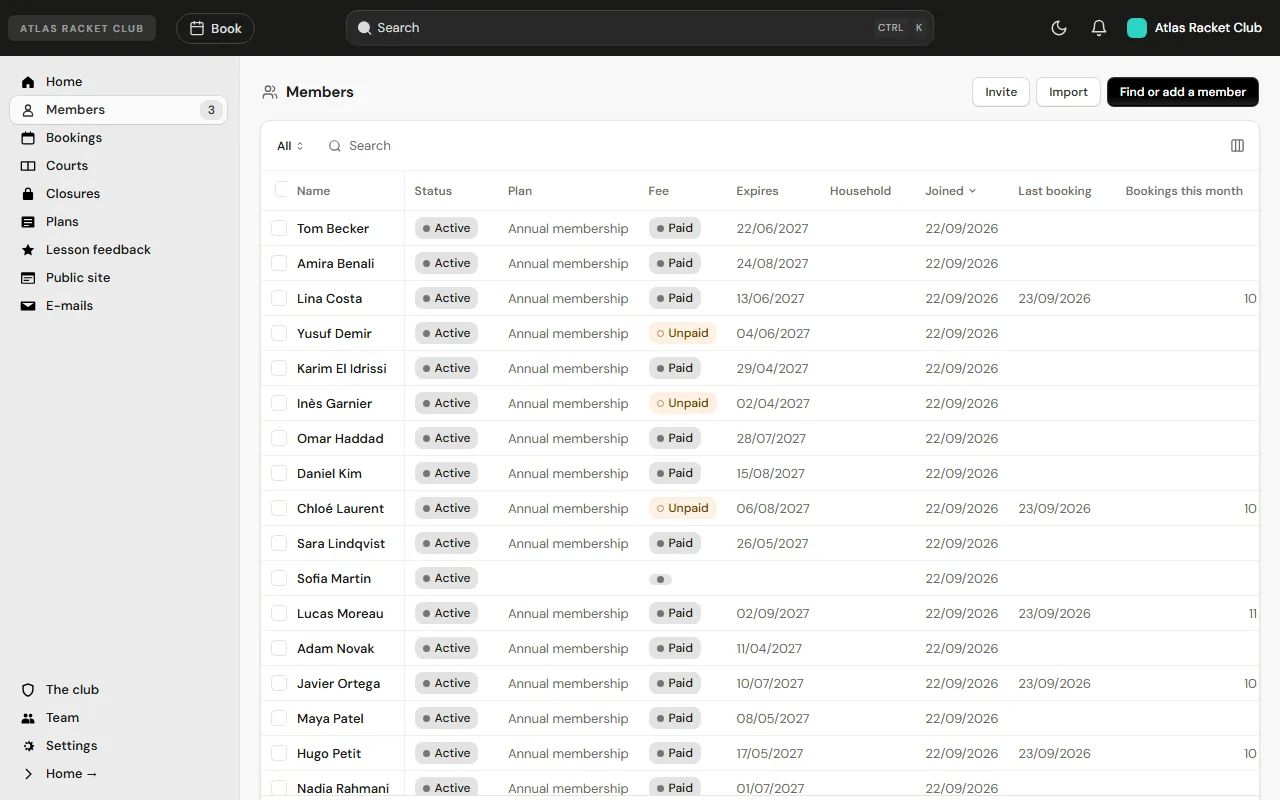
Ogni socio con il suo stato, la sua quota, se la quota è pagata, quando scade l'iscrizione e quando ha prenotato l'ultima volta. Filtra, cerca, seleziona più soci per un'azione di gruppo, o esporta l'elenco.
Da qui il circolo approva le iscrizioni, invita un socio per e-mail o importa in un colpo solo l'elenco dei tesserati della federazione.
13 Passo 13
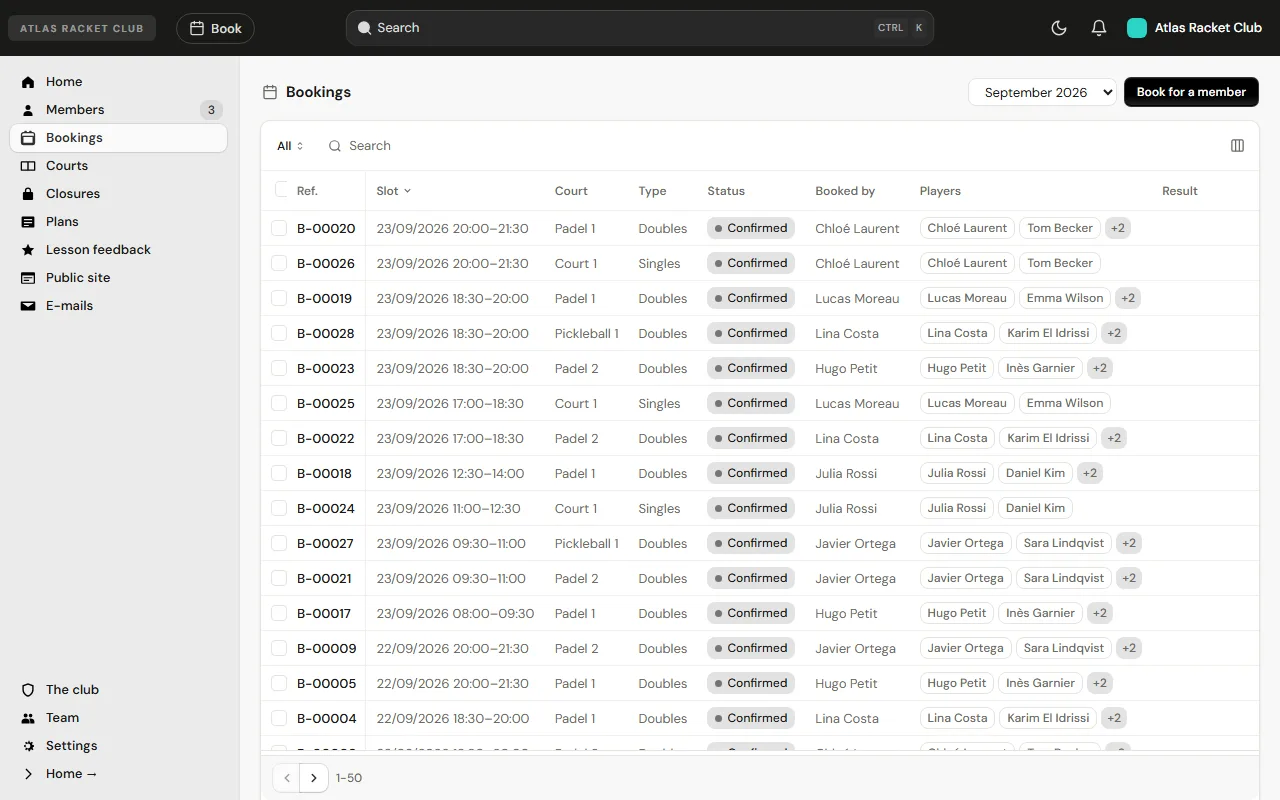
Tutte le prenotazioni, e prenotare per un socio
Tutte le prenotazioni del mese, con campo, tipo, stato, chi ha prenotato e i giocatori. Cerca un nome, ordina per fascia, apri una prenotazione per vederne i dettagli o inserirne il risultato.
Prenota per un socio serve per il socio che telefona o si presenta alla reception: la prenotazione è fatta a suo nome e conta per il suo limite.
Pronto a provarlo con i tuoi campi?
Creare un circolo richiede due minuti. Puoi cambiare tutto dopo.