Elk scherm dat een club en zijn leden doorlopen, van een lege club tot de ranglijst. De screenshots komen van een democlub, Atlas Racket Club: twee padelbanen, een gravelbaan voor tennis en een pickleballbaan.
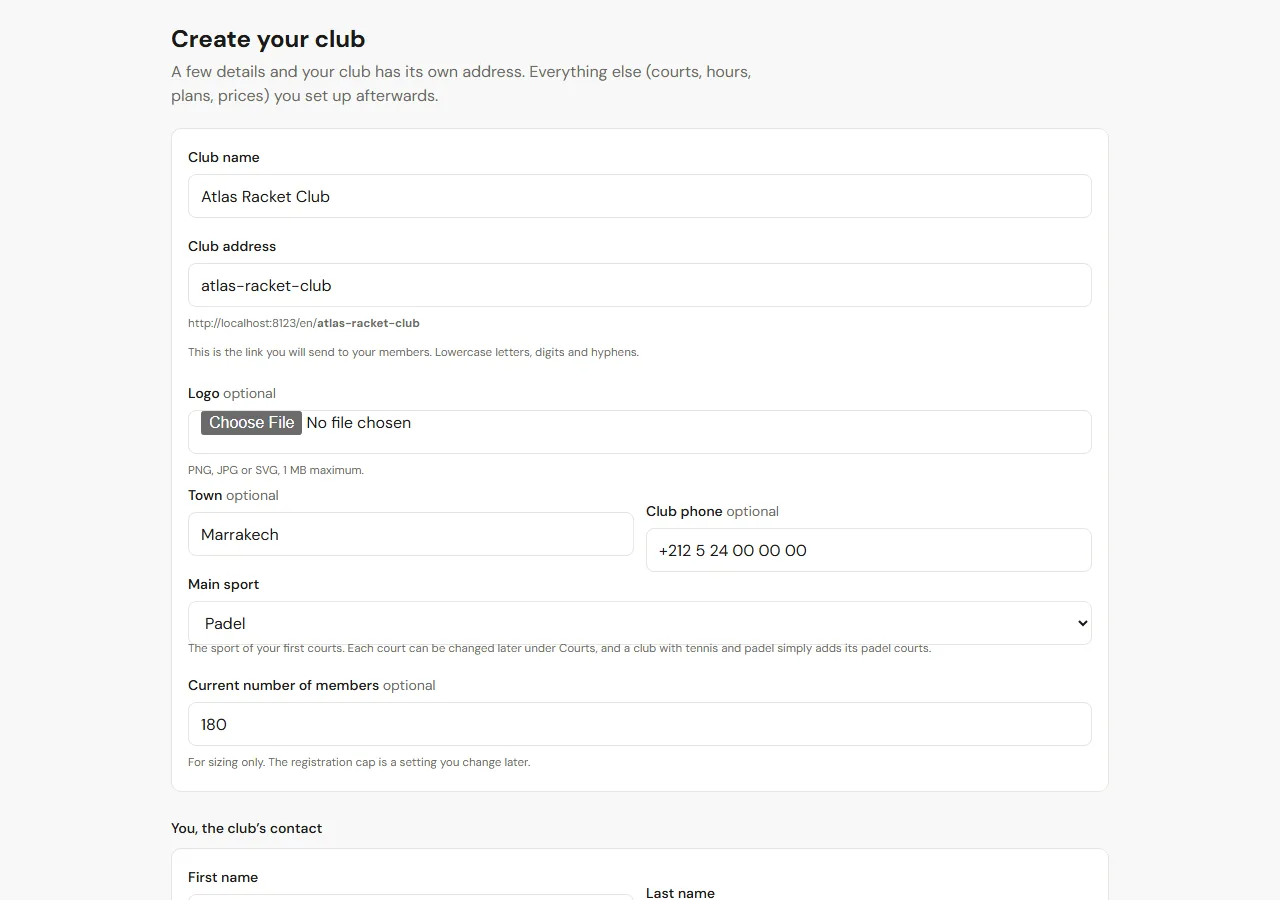
Geef de club een naam en een adres: atlas-racket-club wordt de link die je naar je leden stuurt, en de pagina die ze op hun telefoon installeren. Voeg de plaats, een telefoonnummer en, als je die hebt, het logo toe.
Kies de hoofdsport: dat is de sport van je eerste banen. Een club die ook padel of pickleball heeft, voegt die banen gewoon later toe, elk met een eigen sport. Vul daarna je eigen gegevens in: je wordt eigenaar van de club.
2 Stap 2
Voeg je banen en openingstijden toe
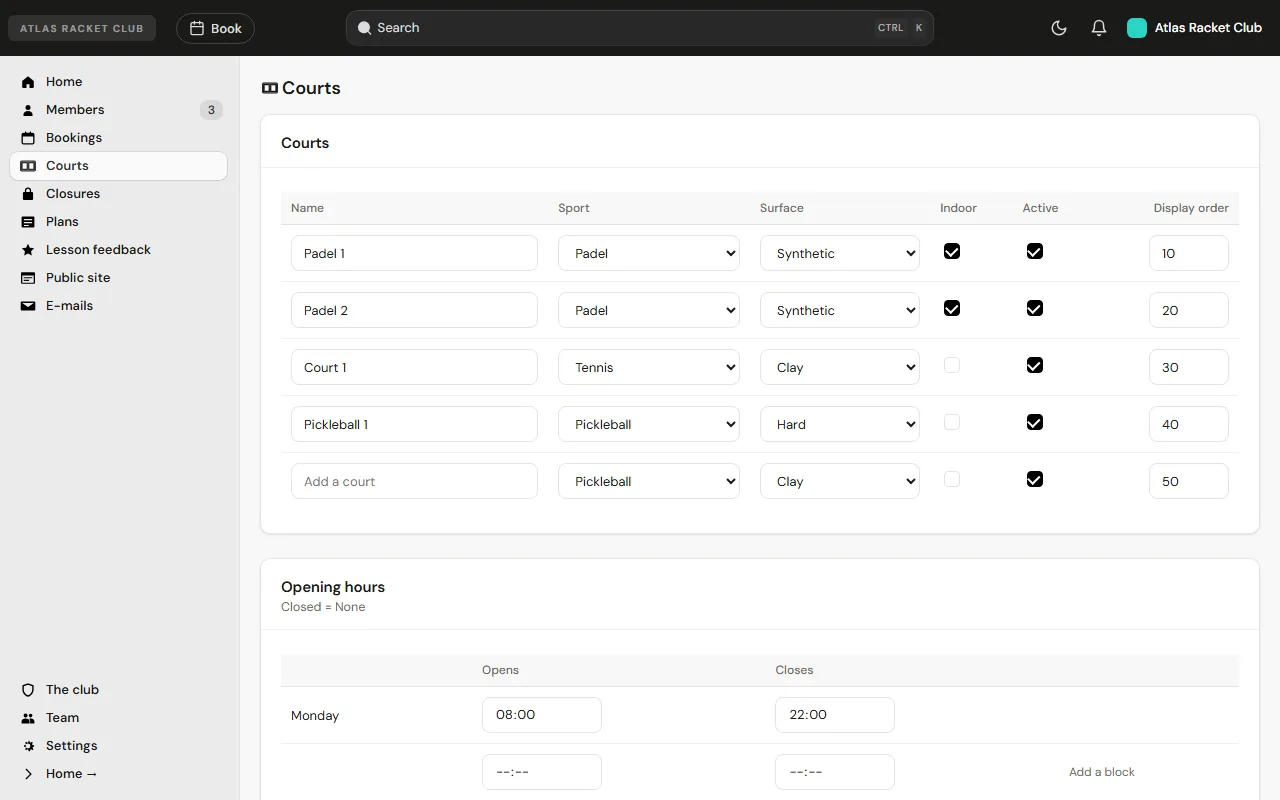
Eén regel per baan: de naam, de sport, de ondergrond, of ze overdekt is, en de volgorde in het rooster. De democlub heeft twee overdekte padelbanen, één gravel-tennisbaan en één pickleballbaan, en ze delen allemaal hetzelfde rooster.
Daaronder de openingstijden, dag per dag. Een club die tussen de middag sluit, voegt een tweede blok aan de dag toe. Een baan die een week buiten gebruik is, gaat onder Sluitingen: het rooster toont haar gesloten en leden kunnen haar niet reserveren.
3 Stap 3
Stel de reserveringsregels in
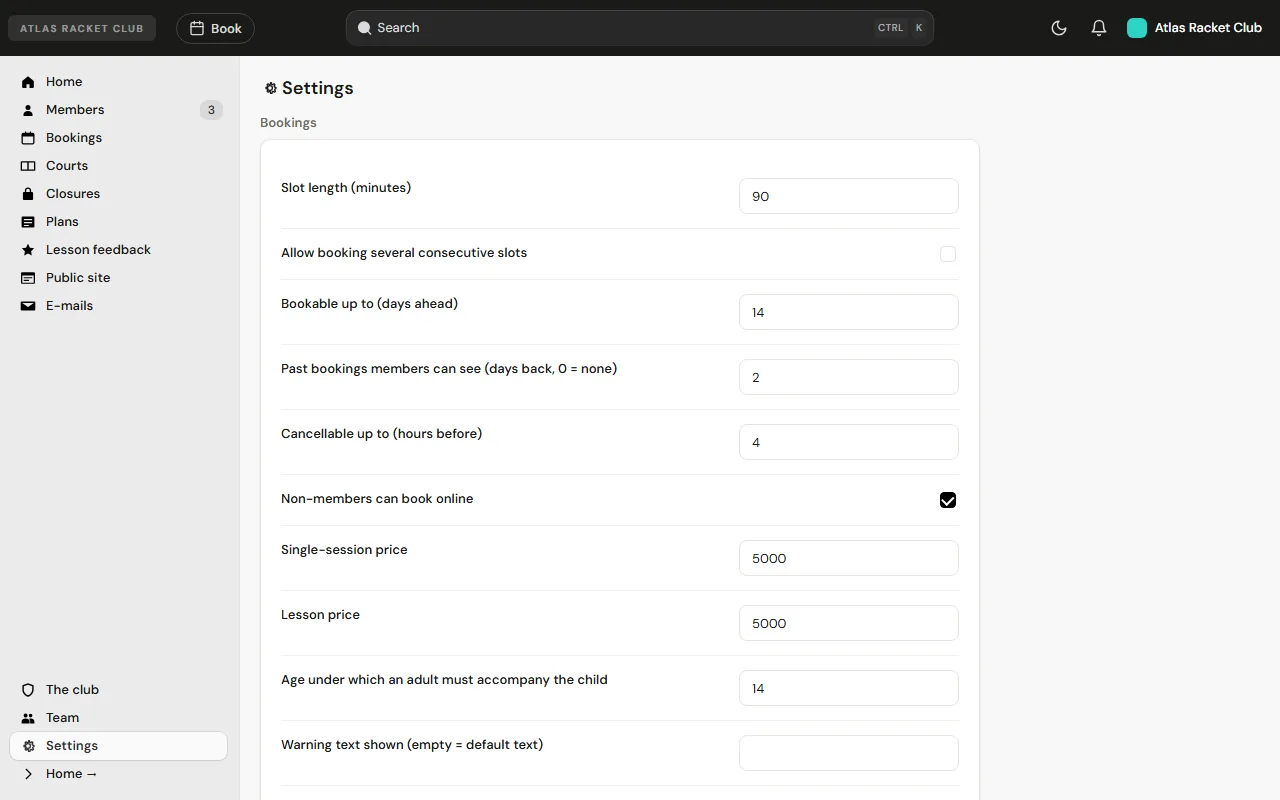
De lengte van de tijdsloten bouwt het rooster: 90 minuten is de gebruikelijke padelwedstrijd, 60 minuten past bij een tennisenkelspel. Daarna: hoeveel dagen vooruit leden kunnen reserveren, tot hoe lang voor aanvang ze nog kunnen annuleren, en of spelers die geen lid zijn online mogen reserveren.
De prijzen van een losse sessie en van een les stel je hier ook in. Elke regel is van de club: de software legt niets vast.
4 Stap 4
Maak je lidmaatschappen aan
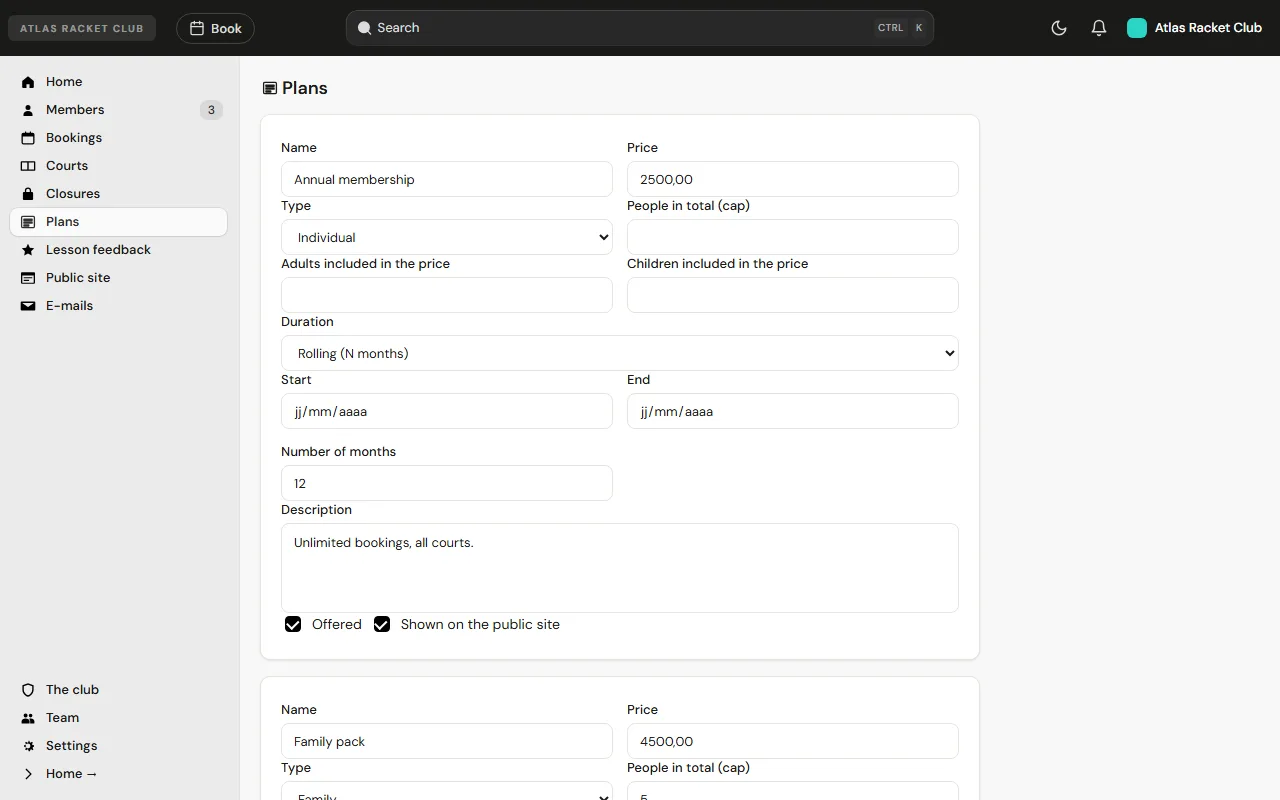
Een lidmaatschap heeft een naam, een prijs en een looptijd: een vast seizoen (bijvoorbeeld september tot juni) of een aantal maanden vanaf de startdag. Een gezinslidmaatschap geeft aan hoeveel volwassenen en kinderen het dekt.
Lidmaatschappen gemarkeerd met „zichtbaar op de openbare site” verschijnen op de prijzenpagina van de club, zodat nieuwkomers weten wat lid worden kost voordat ze het vragen.
5 Stap 5
Deel de pagina van de club
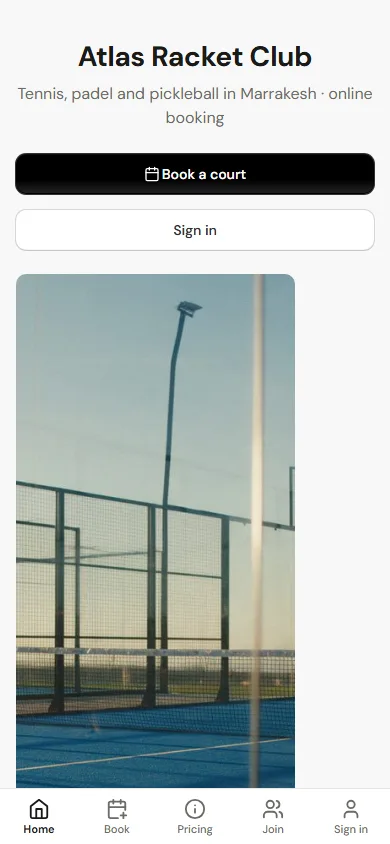
Dit zien leden en bezoekers als ze de link van de club openen: de naam, de sporten en de plaats, een knop Baan reserveren en het inloggen. De foto's, beschrijving, adres en openingstijden komen uit de instellingen van de openbare clubpagina.
Stuur de link per e-mail of WhatsApp, of hang hem op een poster bij de balie. Leden kunnen de pagina op hun beginscherm zetten: dan opent ze als een app, met de naam en het logo van de club.
Wat je leden zien
6 Stap 6
Een lid maakt een account aan
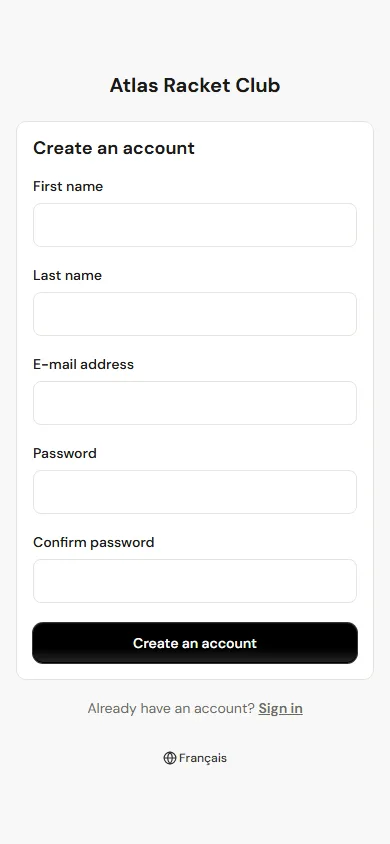
Voornaam, achternaam, e-mail en wachtwoord: dat is alles. Het account wacht dan op goedkeuring, en de club accepteert het vanuit de beheeromgeving, zodat het rooster voorbehouden blijft aan mensen die de club kent.
Een club die al een ledenlijst heeft, kan deze stap overslaan: ze importeert de lijst, of stuurt elk lid een persoonlijke activeringslink.
7 Stap 7
Het rooster: elke baan, elk vrij tijdslot
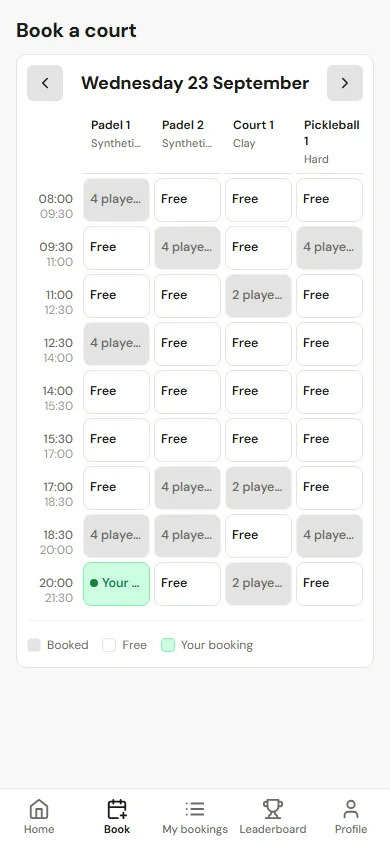
Eén kolom per baan, één rij per tijdslot, en bovenaan de dag met pijlen om van dag naar dag te gaan. Vrije tijdsloten kun je aantikken; gereserveerde tonen hoeveel spelers er op de baan staan; de eigen reservering van het lid springt eruit in het groen.
Het rooster is live: zodra iemand reserveert, is het tijdslot voor iedereen bezet. Twee leden kunnen nooit dezelfde baan op hetzelfde moment reserveren, het systeem weigert de tweede.
8 Stap 8
Reserveren: enkel of dubbel, met wie
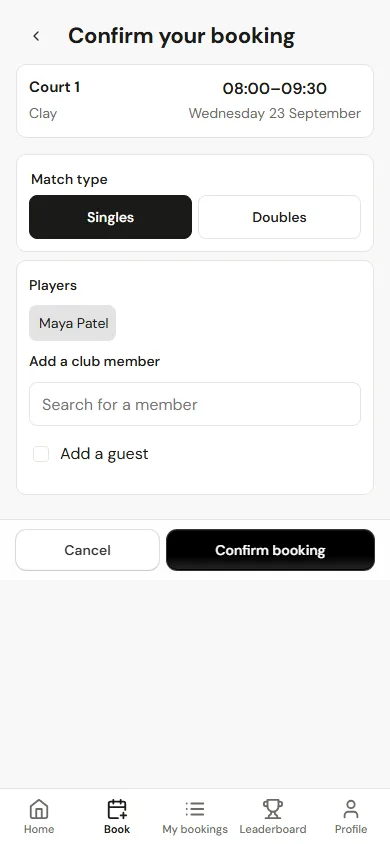
Het lid kiest het type wedstrijd en voegt de andere spelers toe, gezocht op naam onder de clubleden of ingetypt als gast. Baan, tijd en ondergrond staan bovenaan, zodat niemand het verkeerde tijdslot reserveert.
Na bevestiging krijgt elke speler de reservering per e-mail. De limieten die de club heeft ingesteld (reserveringen per week, toekomstige reserveringen) worden op dat moment gecontroleerd, niet achteraf.
9 Stap 9
Mijn reserveringen, en de score na de wedstrijd
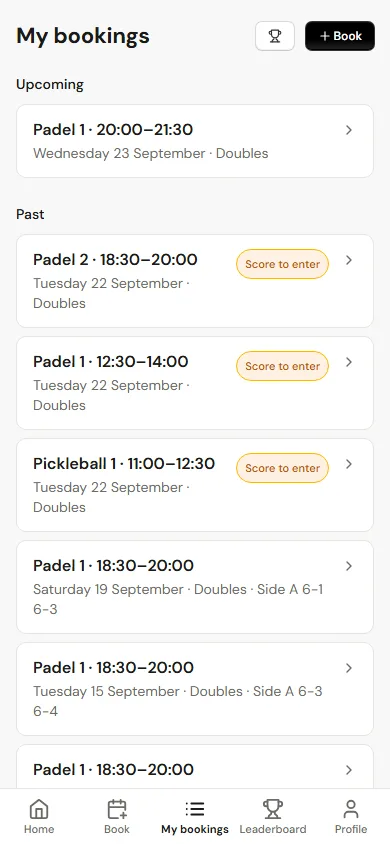
Eerst de komende reserveringen, dan de voorbije. Tot de annuleringstermijn annuleer je een komende reservering met één tik en komt het tijdslot vrij voor anderen.
Na een wedstrijd toont de reservering Score invoeren: een van de spelers voert de uitslag in, set per set. Hetzelfde verzoek komt na de wedstrijd per e-mail binnen.
10 Stap 10
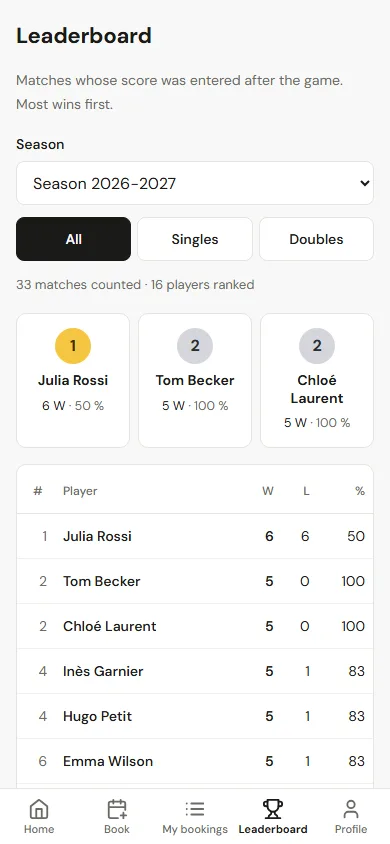
De clubranglijst
Elke ingevoerde score telt. De ranglijst wordt per seizoen bijgehouden, met een podium en een tabel met overwinningen, nederlagen en winstpercentage, en kan gefilterd worden op enkel of dubbel.
Niemand hoeft haar bij te houden: ze werkt zichzelf bij zodra een score is ingevoerd, en dat is wat leden terug laat komen om te spelen.
Dagelijks beheer
11 Stap 11
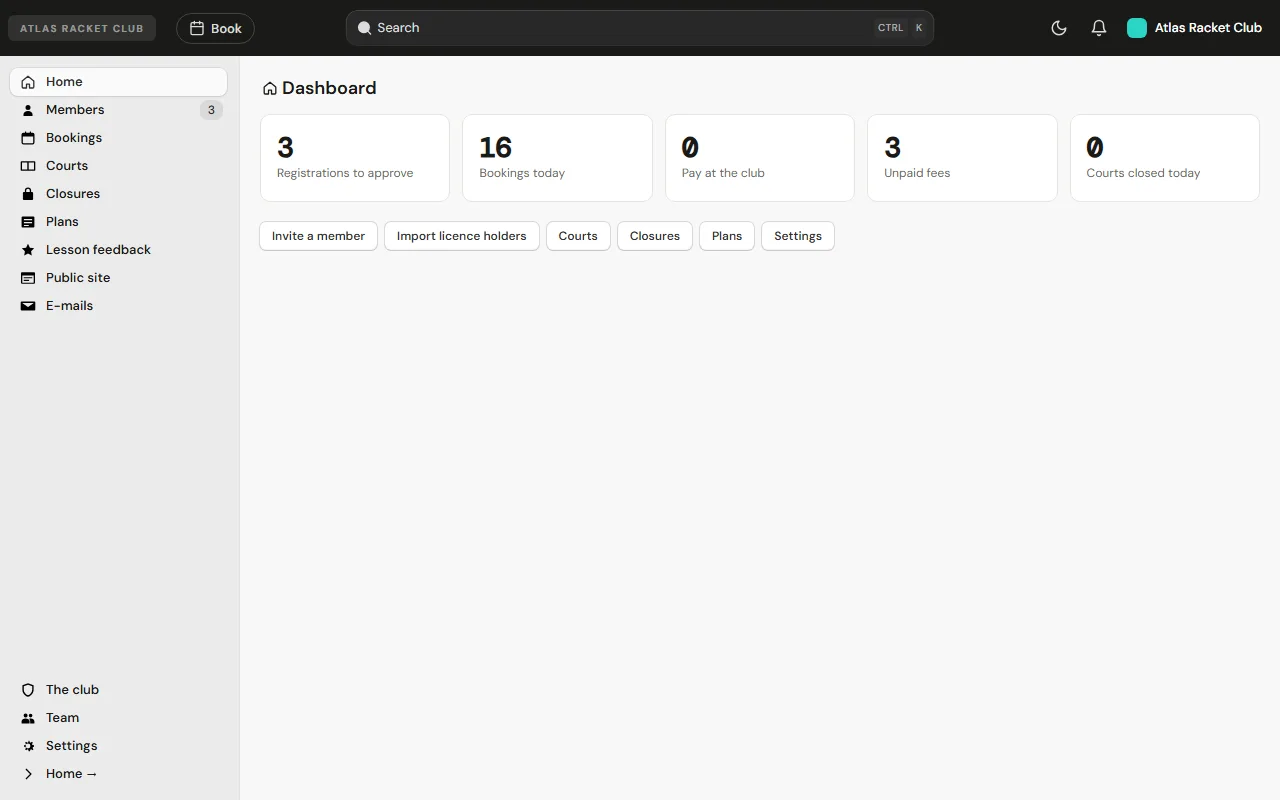
Het dashboard
Wat vandaag de aandacht van de club vraagt: aanmeldingen om goed te keuren, reserveringen van vandaag, reserveringen die aan de balie betaald moeten worden, onbetaalde contributie en gesloten banen.
12 Stap 12
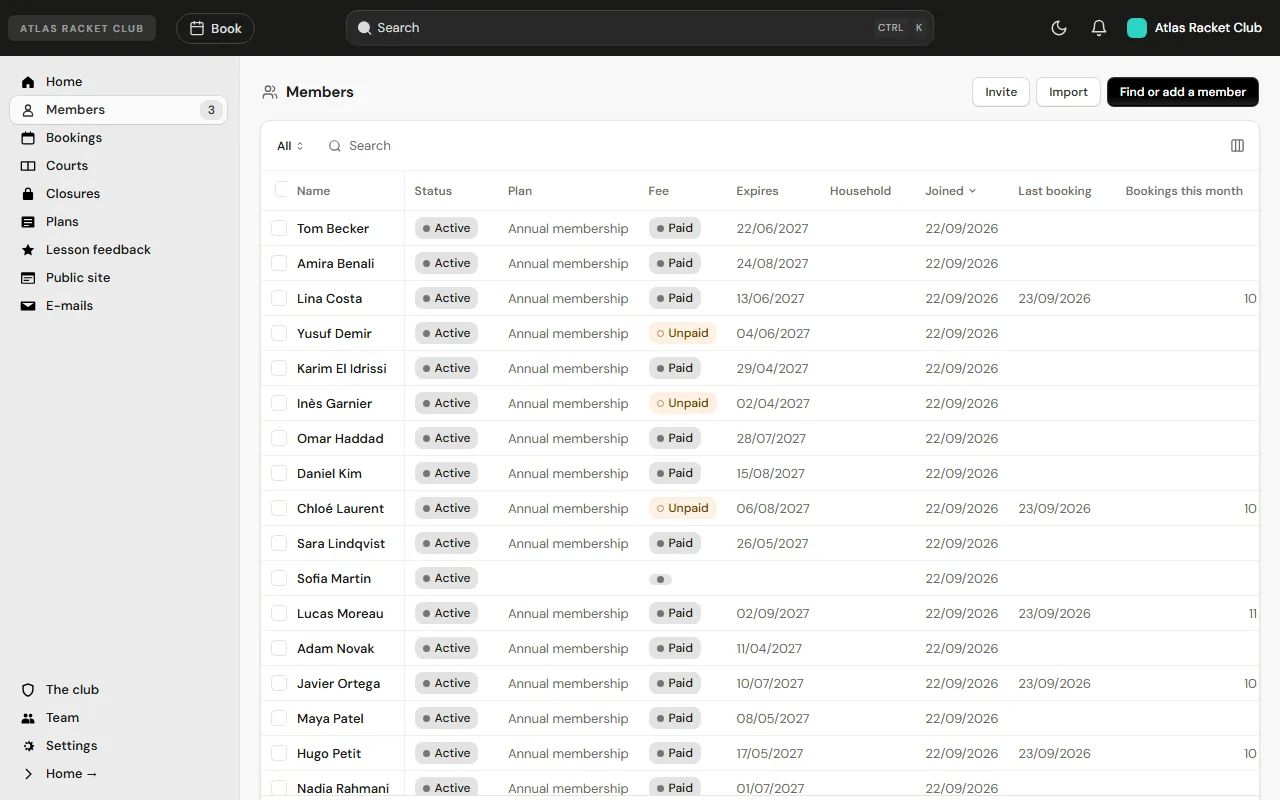
Leden, lidmaatschappen en contributie
Elk lid met de status, het lidmaatschap, of de contributie betaald is, wanneer het lidmaatschap afloopt en wanneer het laatst gereserveerd werd. Filter, zoek, selecteer meerdere leden voor een groepsactie, of exporteer de lijst.
Van hieruit keurt de club aanmeldingen goed, nodigt ze een lid per e-mail uit of importeert ze in één keer de ledenlijst van de bond.
13 Stap 13
Alle reserveringen, en reserveren voor een lid
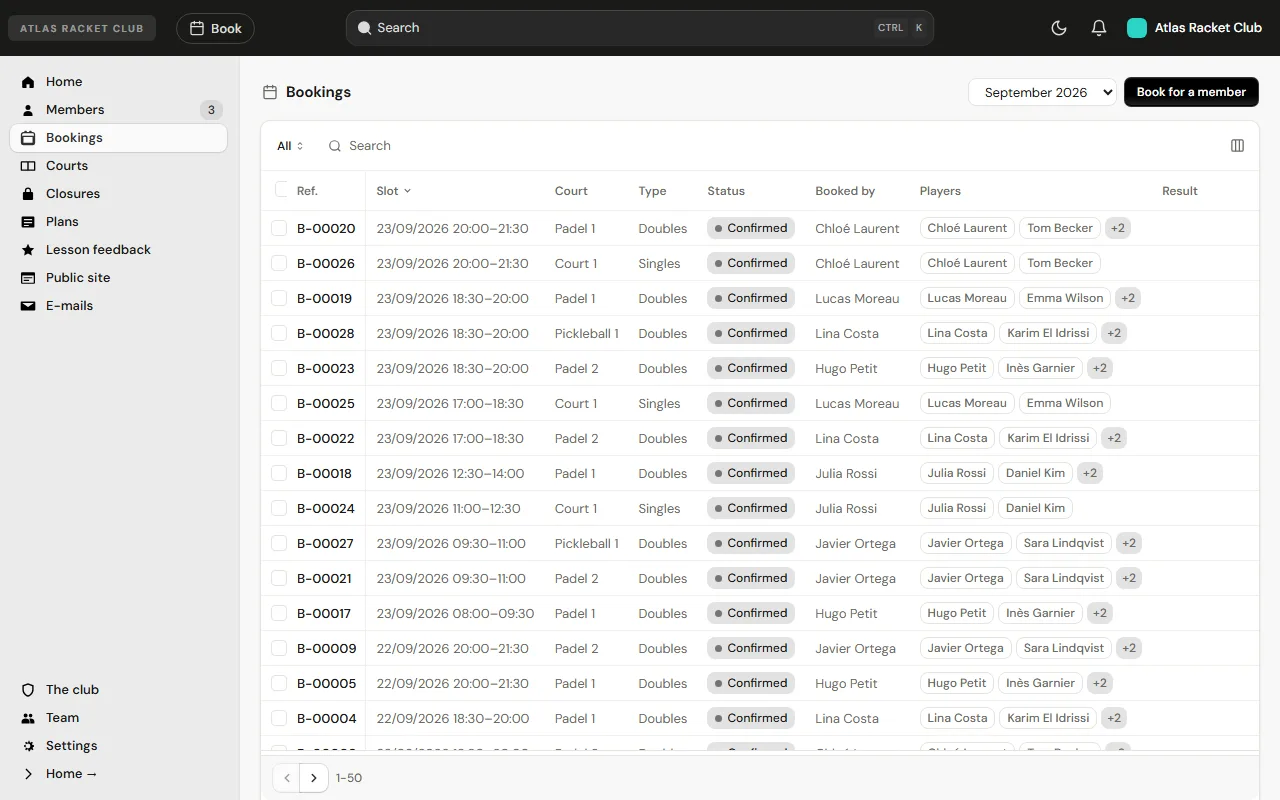
Alle reserveringen van de maand, met baan, type, status, wie reserveerde en de spelers. Zoek een naam, sorteer op tijdslot, open een reservering om de details te zien of de uitslag in te voeren.
Reserveren voor een lid is voor het lid dat belt of aan de balie staat: de reservering staat op zijn of haar naam en telt mee voor de eigen limiet.
Klaar om het met je eigen banen te proberen?
Een club aanmaken duurt twee minuten. Je kunt alles later nog wijzigen.