So funktioniert es: das Tutorial, Bildschirm für Bildschirm
Jeder Bildschirm, den ein Verein und seine Mitglieder durchlaufen, vom leeren Verein bis zur Rangliste. Die Screenshots stammen aus einem Demo-Verein, dem Atlas Racket Club: zwei Padelplätze, ein Sand-Tennisplatz, ein Pickleballplatz.
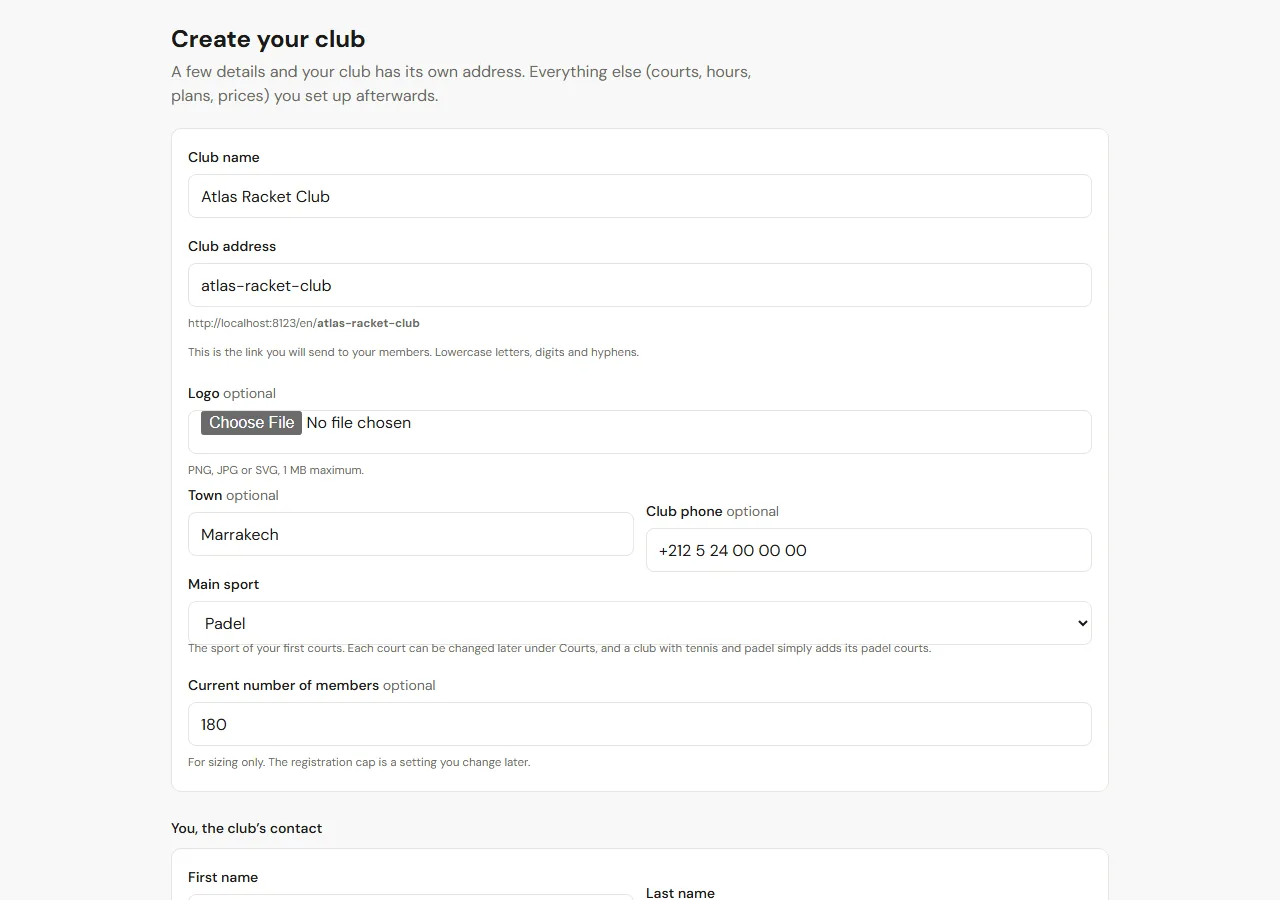
Gib dem Verein einen Namen und eine Adresse: atlas-racket-club wird der Link, den du deinen Mitgliedern schickst, und die Seite, die sie auf ihrem Handy installieren. Ergänze Stadt, Telefonnummer und, falls vorhanden, das Logo.
Wähle die Hauptsportart: Es ist die Sportart deiner ersten Plätze. Ein Verein, der auch Padel oder Pickleball hat, fügt diese Plätze einfach später hinzu, jeden mit seiner Sportart. Dann trägst du deine eigenen Daten ein: Du wirst Inhaber des Vereins.
2 Schritt 2
Plätze und Öffnungszeiten hinzufügen
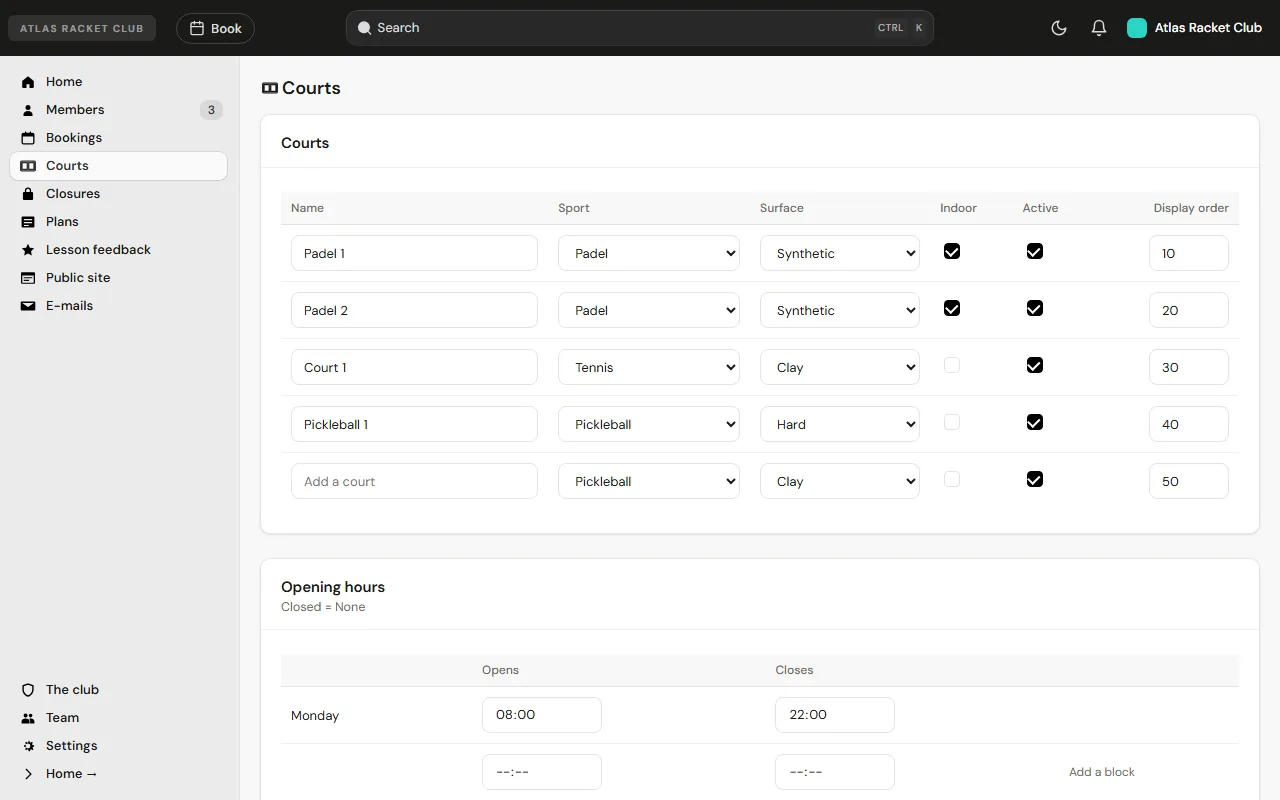
Eine Zeile pro Platz: Name, Sportart, Belag, ob Halle, und die Reihenfolge im Belegungsplan. Der Demo-Verein hat zwei Padel-Hallenplätze, einen Tennis-Sandplatz und einen Pickleball-Platz, und alle teilen sich denselben Plan.
Darunter die Öffnungszeiten, Tag für Tag. Ein Verein mit Mittagspause fügt dem Tag einen zweiten Block hinzu. Ein Platz, der eine Woche nicht nutzbar ist, kommt unter Sperrungen: Der Plan zeigt ihn gesperrt, und Mitglieder können ihn nicht buchen.
3 Schritt 3
Die Buchungsregeln festlegen
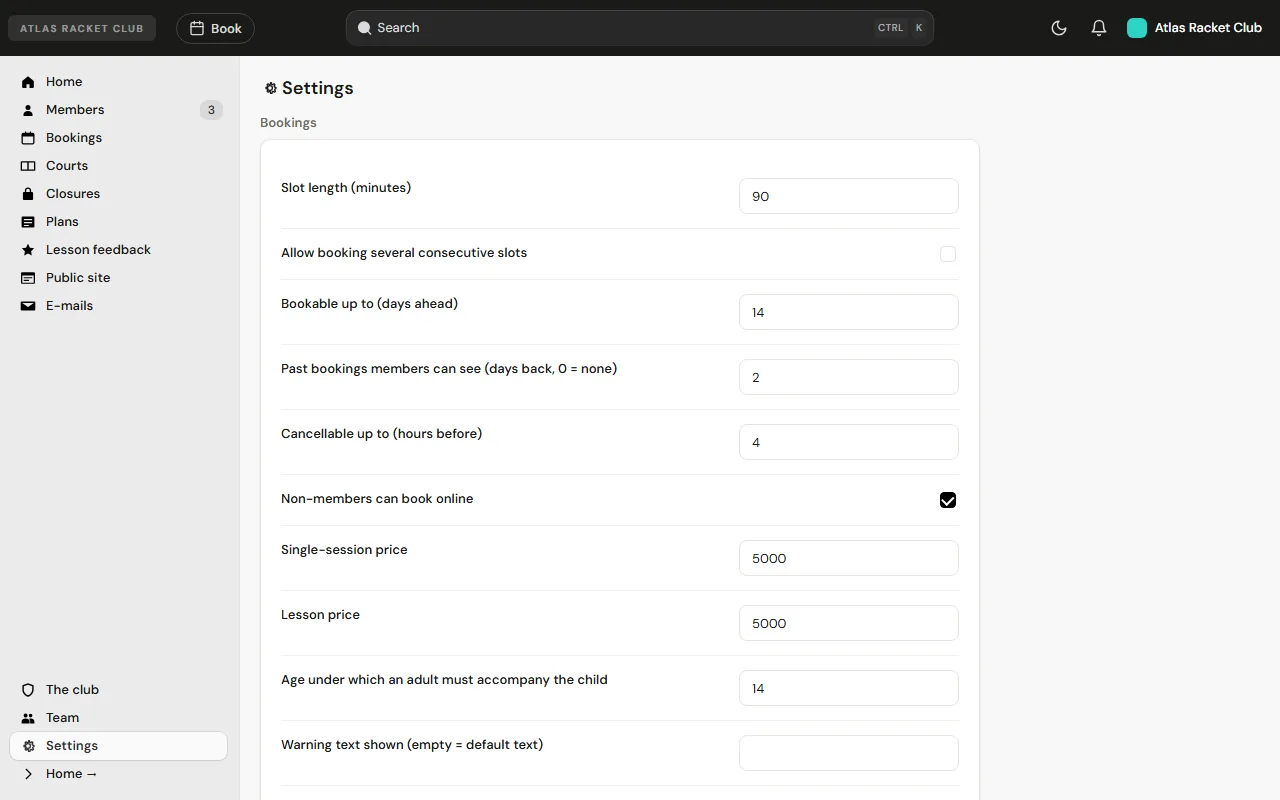
Die Länge der Zeitfenster bestimmt den Plan: 90 Minuten sind das übliche Padel-Match, 60 Minuten passen zum Tennis-Einzel. Dann: wie weit im Voraus Mitglieder buchen können, bis wann vor Beginn sie noch stornieren können und ob Nichtmitglieder online buchen dürfen.
Auch die Preise für eine Einzelbuchung und eine Trainingsstunde werden hier festgelegt. Jede Regel gehört dem Verein: Die Software gibt nichts vor.
4 Schritt 4
Mitgliedschaften anlegen
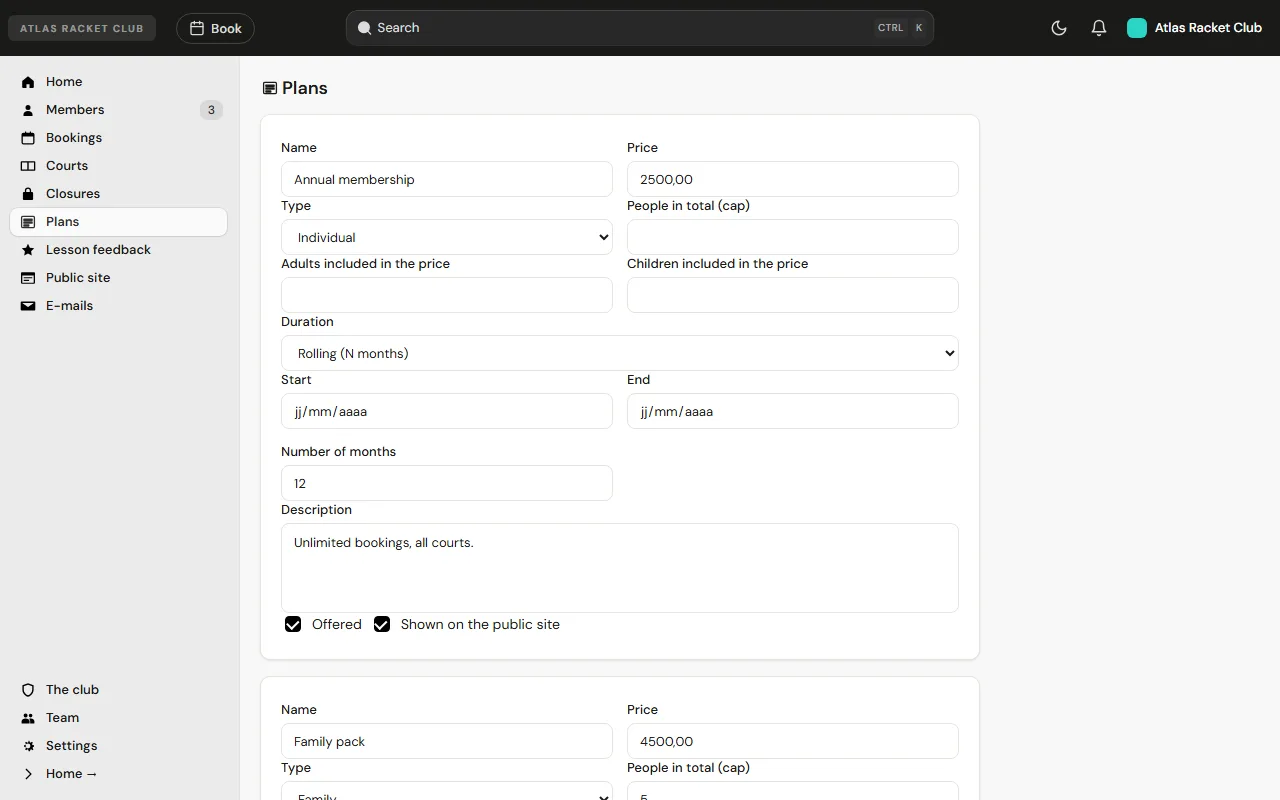
Ein Tarif hat einen Namen, einen Preis und eine Dauer: eine feste Saison (zum Beispiel September bis Juni) oder eine Anzahl Monate ab dem Starttag. Ein Familientarif gibt an, wie viele Erwachsene und Kinder er abdeckt.
Tarife mit dem Häkchen „auf der öffentlichen Seite anzeigen“ erscheinen auf der Preisseite des Vereins, damit Neue wissen, was eine Mitgliedschaft kostet, bevor sie fragen.
5 Schritt 5
Die Vereinsseite teilen
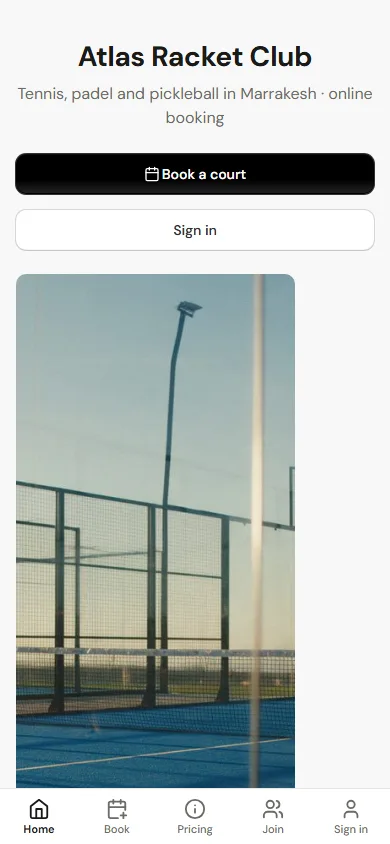
Das sehen Mitglieder und Besucher, wenn sie den Link des Vereins öffnen: Name, Sportarten und Stadt, ein Button Platz buchen und die Anmeldung. Fotos, Beschreibung, Adresse und Öffnungszeiten kommen aus den Einstellungen der öffentlichen Vereinsseite.
Schick den Link per E-Mail oder WhatsApp, oder häng ihn als Aushang an die Rezeption. Mitglieder können die Seite auf ihren Startbildschirm legen: Dann öffnet sie sich wie eine App, mit Name und Logo des Vereins.
Was Ihre Mitglieder sehen
6 Schritt 6
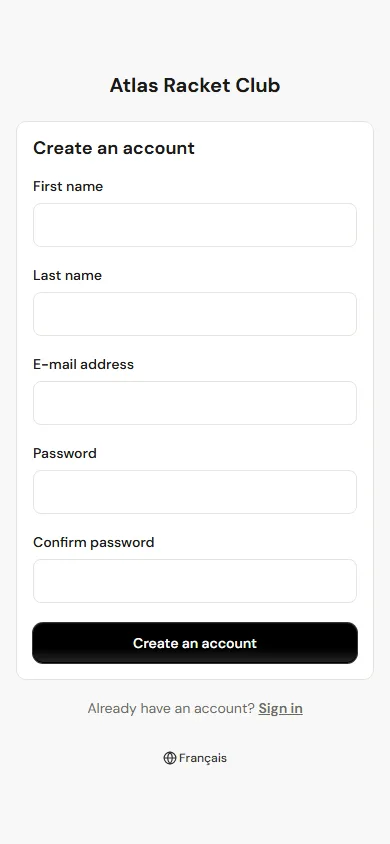
Ein Mitglied legt sein Konto an
Vorname, Nachname, E-Mail und Passwort: mehr nicht. Das Konto wartet dann auf Freigabe, und der Verein bestätigt es im Verwaltungsbereich, damit der Plan den Leuten vorbehalten bleibt, die der Verein kennt.
Ein Verein, der schon eine Mitgliederliste hat, kann diesen Schritt überspringen: Er importiert die Liste oder schickt jedem Mitglied einen persönlichen Aktivierungslink.
7 Schritt 7
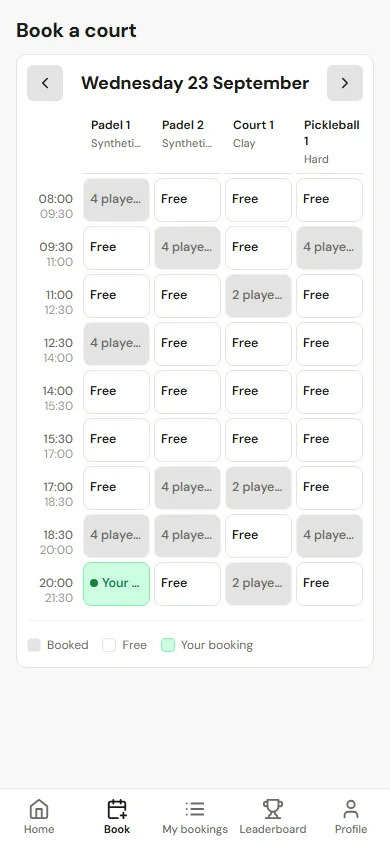
Der Plan: jeder Platz, jedes freie Zeitfenster
Eine Spalte pro Platz, eine Zeile pro Zeitfenster, oben der Tag mit Pfeilen zum Blättern. Freie Zeitfenster lassen sich antippen; gebuchte zeigen, wie viele Spieler auf dem Platz stehen; die eigene Buchung des Mitglieds ist grün hervorgehoben.
Der Plan ist live: Sobald jemand bucht, ist das Zeitfenster für alle belegt. Zwei Mitglieder können nie denselben Platz zur selben Zeit buchen, das System lehnt die zweite Buchung ab.
8 Schritt 8
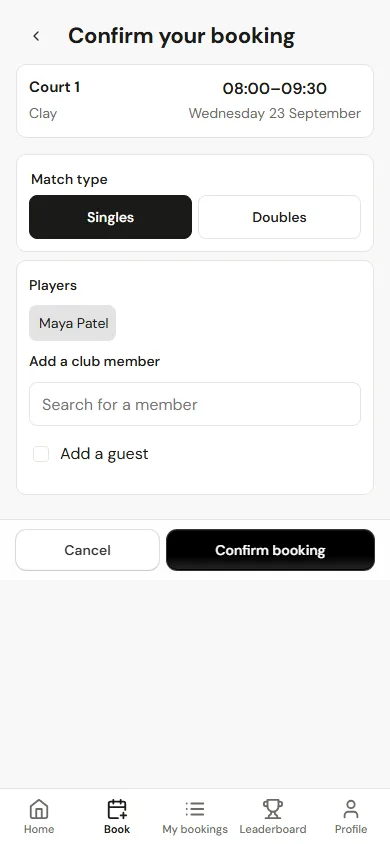
Buchen: Einzel oder Doppel, mit wem
Das Mitglied wählt die Spielart und fügt die anderen Spieler hinzu, per Namenssuche unter den Vereinsmitgliedern oder als Gast eingetippt. Platz, Uhrzeit und Belag stehen oben, damit niemand das falsche Zeitfenster bucht.
Nach der Bestätigung erhält jeder Spieler die Buchung per E-Mail. Die Kontingente des Vereins (Buchungen pro Woche, offene Buchungen) werden in diesem Moment geprüft, nicht erst danach.
9 Schritt 9
Meine Buchungen, und das Ergebnis nach dem Match
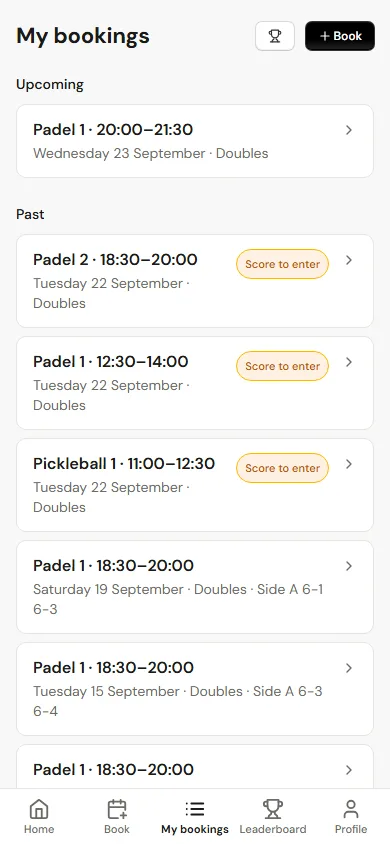
Zuerst die kommenden Buchungen, dann die vergangenen. Bis zur Stornierungsfrist lässt sich eine kommende Buchung mit einem Tippen stornieren, und das Zeitfenster wird für andere frei.
Nach einem Match zeigt die Buchung Ergebnis eintragen: Einer der Spieler trägt das Resultat Satz für Satz ein. Dieselbe Bitte kommt nach dem Spiel per E-Mail.
10 Schritt 10
Die Vereinsrangliste
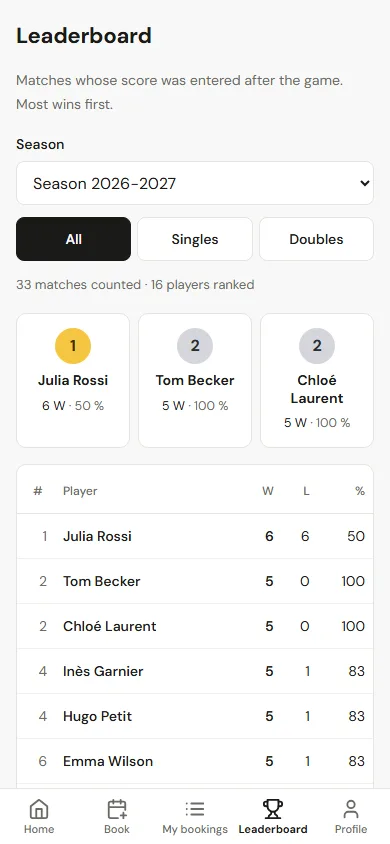
Jedes eingetragene Ergebnis zählt. Die Rangliste wird pro Saison geführt, mit Podium und einer Tabelle aus Siegen, Niederlagen und Siegquote, und lässt sich nach Einzel oder Doppel filtern.
Niemand muss sie pflegen: Sie aktualisiert sich, sobald ein Ergebnis eingetragen ist, und genau das bringt die Mitglieder immer wieder auf den Platz.
Im Alltag
11 Schritt 11
Das Dashboard
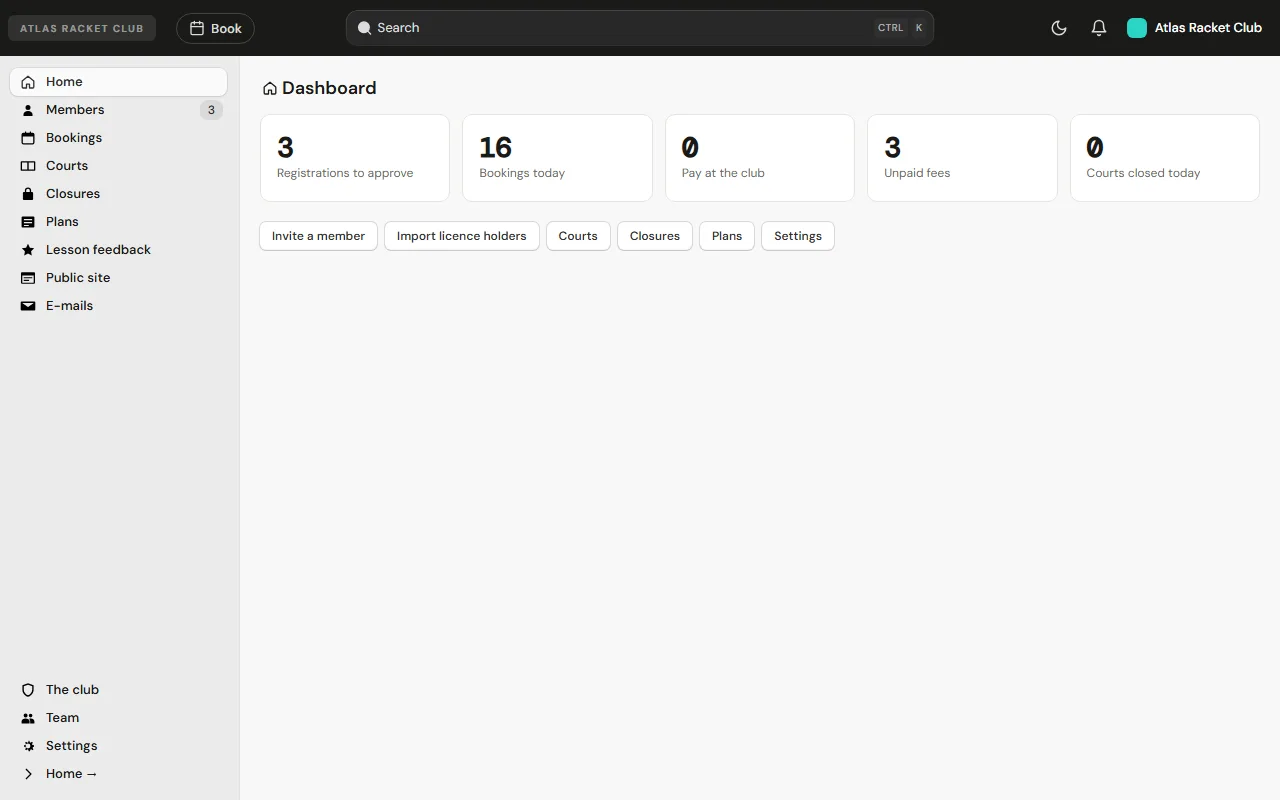
Was heute die Aufmerksamkeit des Vereins braucht: freizugebende Registrierungen, die heutigen Buchungen, an der Rezeption zu bezahlende Buchungen, offene Beiträge und gesperrte Plätze.
12 Schritt 12
Mitglieder, Tarife und Beiträge
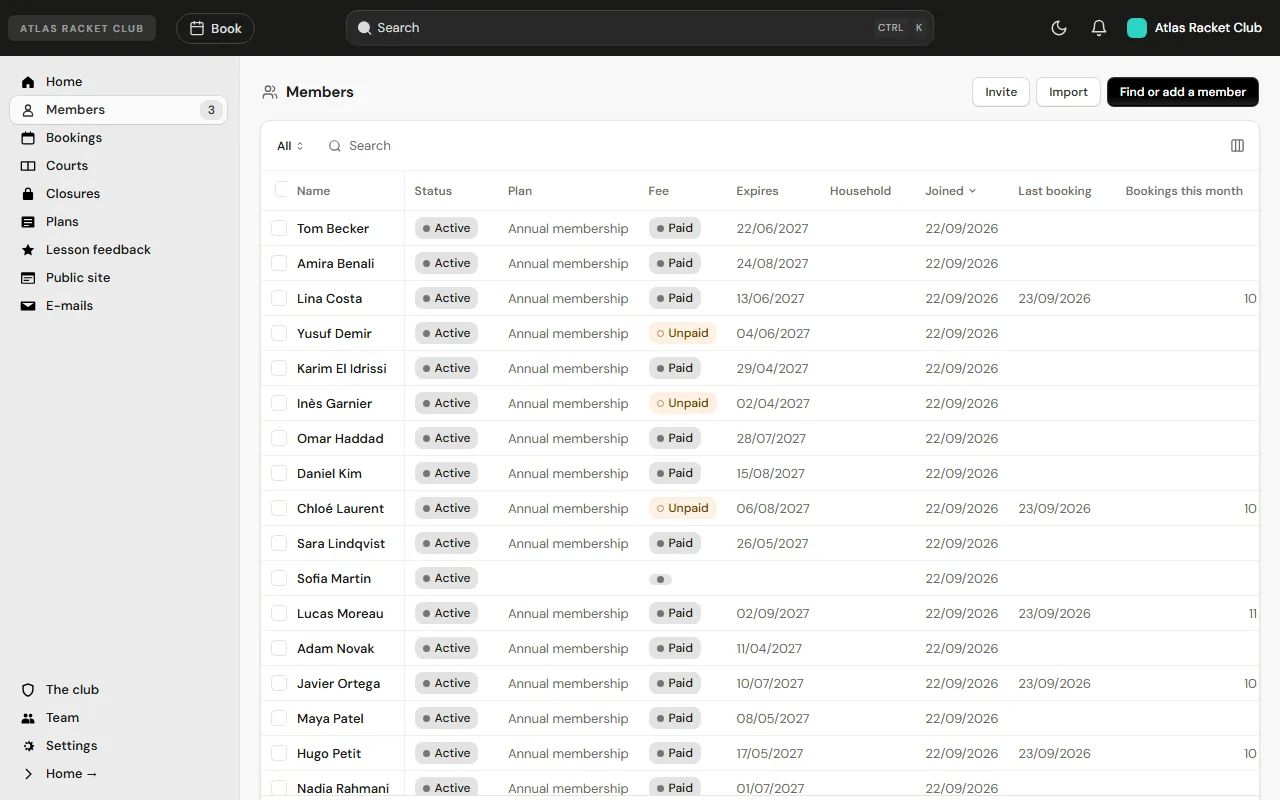
Jedes Mitglied mit Status, Tarif, ob der Beitrag bezahlt ist, wann die Mitgliedschaft endet und wann zuletzt gebucht wurde. Filtern, suchen, mehrere Mitglieder für eine Sammelaktion auswählen oder die Liste exportieren.
Von hier aus bestätigt der Verein Registrierungen, lädt ein Mitglied per E-Mail ein oder importiert die Lizenzliste des Verbands in einem Schritt.
13 Schritt 13
Alle Buchungen, und für ein Mitglied buchen
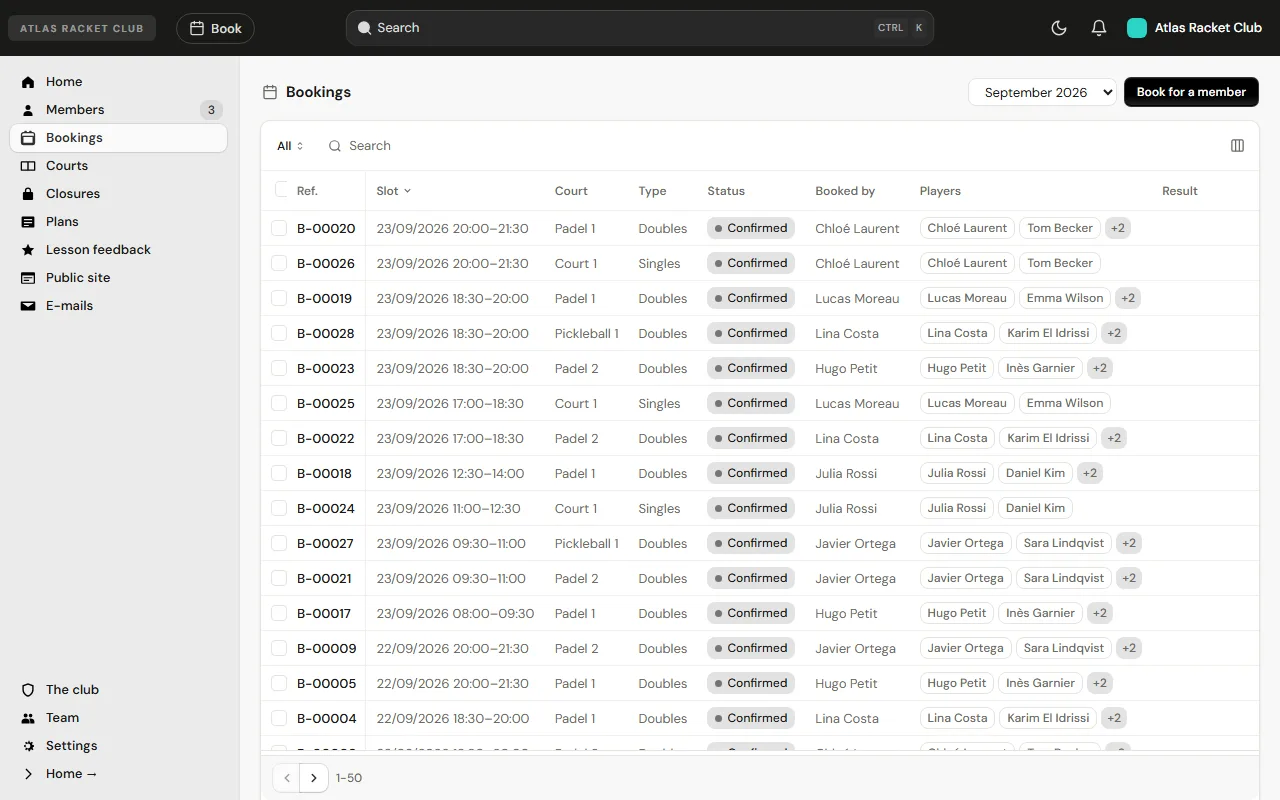
Alle Buchungen des Monats, mit Platz, Art, Status, wer gebucht hat und den Spielern. Einen Namen suchen, nach Zeitfenster sortieren, eine Buchung öffnen, um Details zu sehen oder das Ergebnis einzutragen.
Für ein Mitglied buchen ist für das Mitglied, das anruft oder an die Rezeption kommt: Die Buchung läuft auf seinen Namen und zählt für sein Kontingent.
Bereit, es mit Ihren Plätzen auszuprobieren?
Einen Verein zu erstellen dauert zwei Minuten. Sie können danach alles ändern.