Varje skärm en klubb och dess medlemmar går igenom, från den tomma klubben till rankingen. Skärmbilderna kommer från en demoklubb, Atlas Racket Club: två padelbanor, en grusbana för tennis och en pickleballbana.
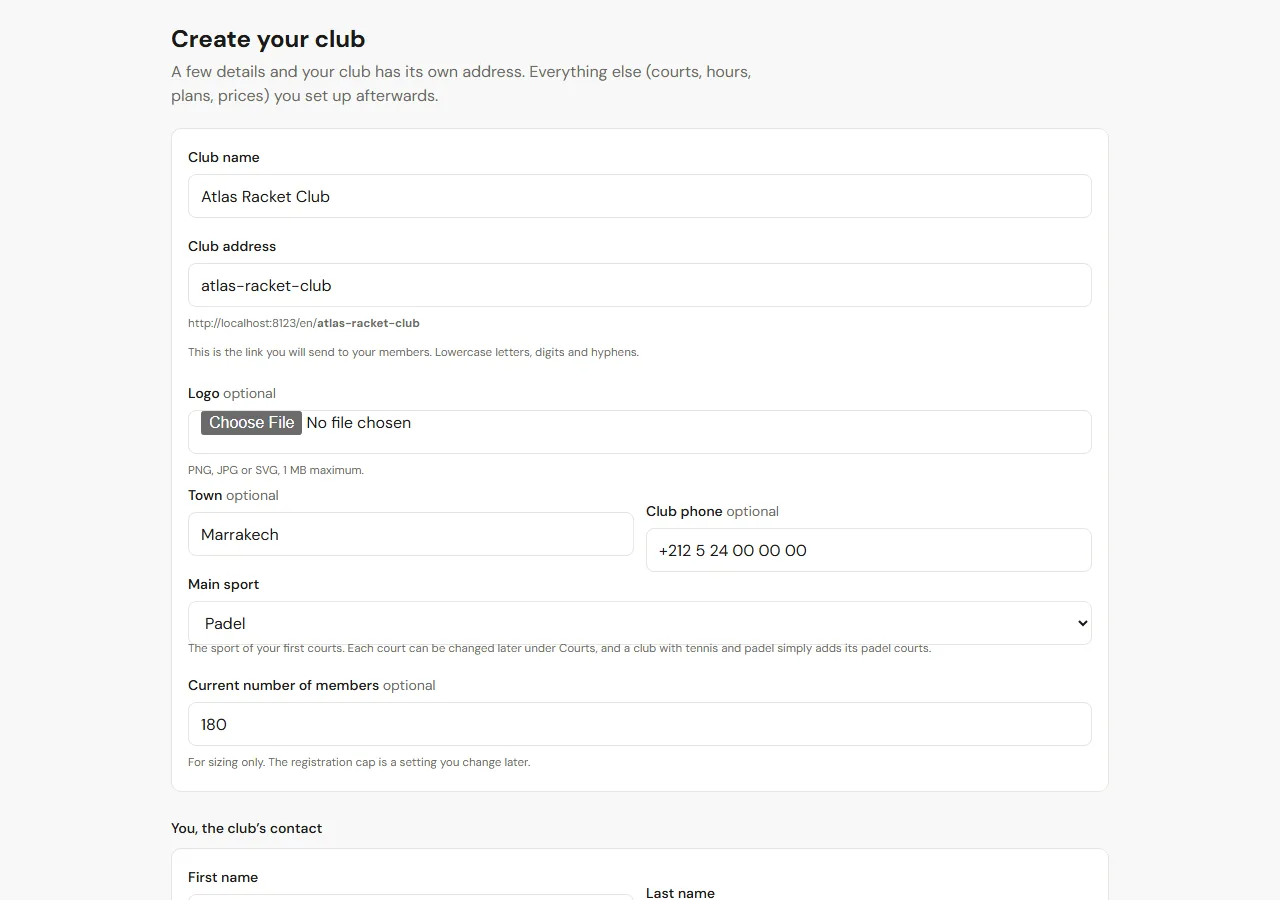
Ge klubben ett namn och en adress: atlas-racket-club blir länken du skickar till dina medlemmar, och sidan de installerar i mobilen. Lägg till ort, telefonnummer och, om du har en, logotypen.
Välj huvudsport: det är sporten för dina första banor. En klubb som också har padel eller pickleball lägger helt enkelt till de banorna senare, var och en med sin sport. Fyll sedan i dina egna uppgifter: du blir klubbens ägare.
2 Steg 2
Lägg till banor och öppettider
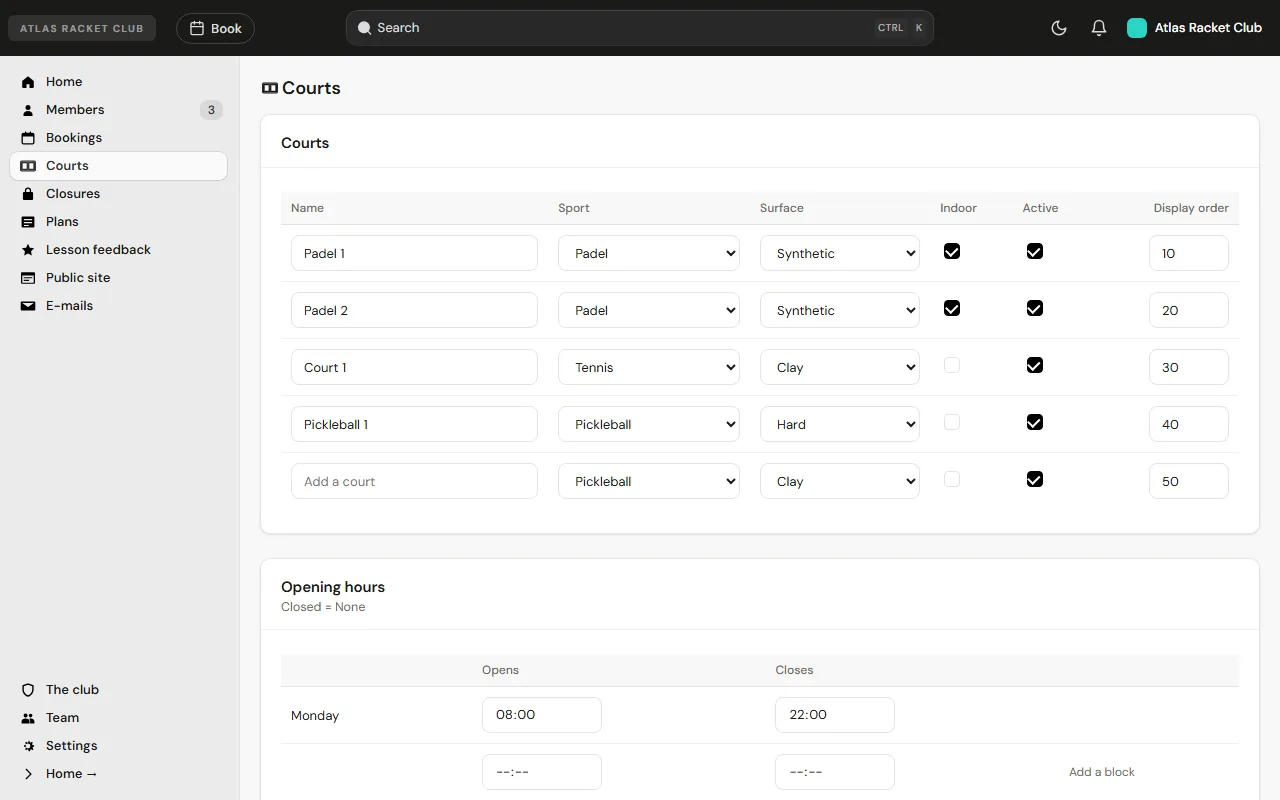
En rad per bana: namn, sport, underlag, om den är inomhus och i vilken ordning den visas i schemat. Demoklubben har två padelbanor inomhus, en grusbana för tennis och en pickleballbana, och alla delar samma schema.
Under det öppettiderna, dag för dag. En klubb som stänger mitt på dagen lägger till ett andra block. En bana som är ur bruk en vecka läggs under Stängningar: schemat visar den som stängd och medlemmarna kan inte boka den.
3 Steg 3
Ställ in bokningsreglerna
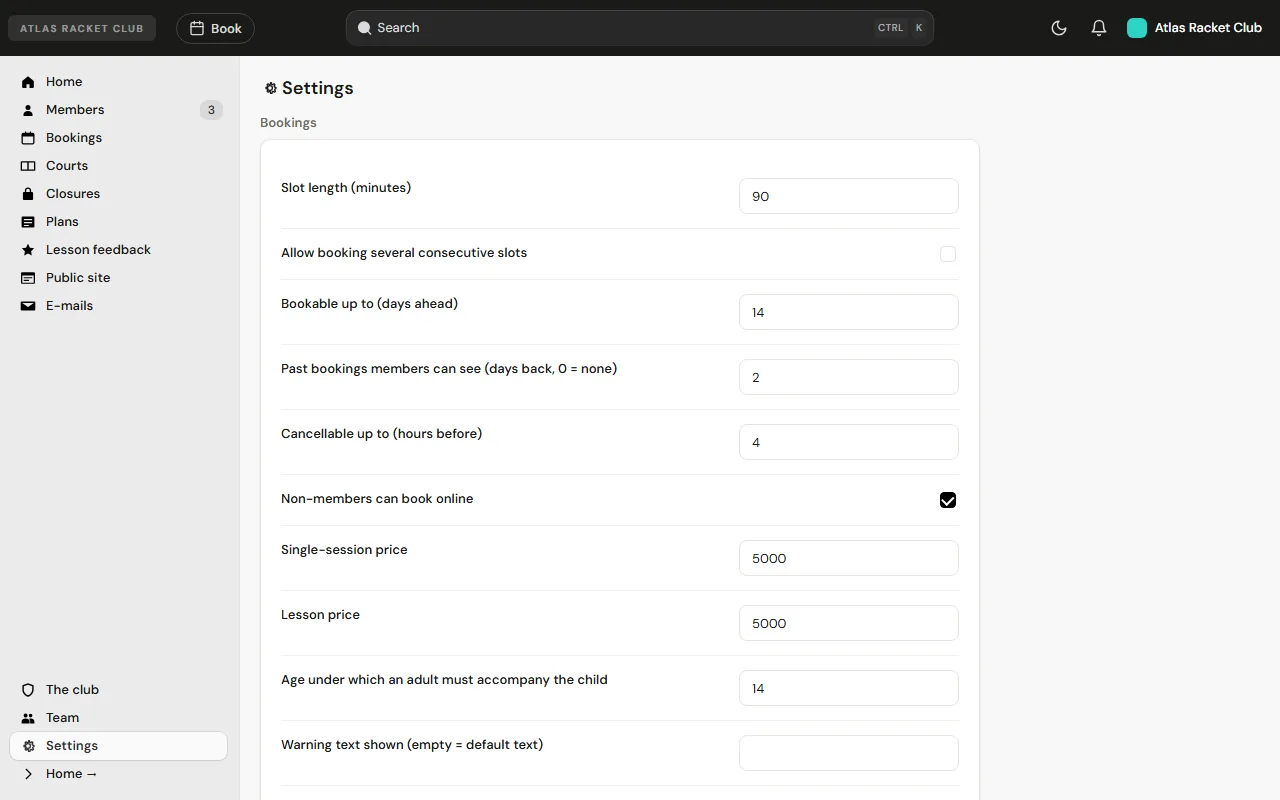
Tidernas längd bygger schemat: 90 minuter är den vanliga padelmatchen, 60 minuter passar för tennissingel. Sedan hur långt i förväg medlemmarna kan boka, hur nära starten de fortfarande kan avboka, och om spelare som inte är medlemmar får boka online.
Priserna för ett enstaka pass och för en lektion ställs också in här. Varje regel är klubbens: programvaran bestämmer ingenting.
4 Steg 4
Skapa dina medlemskap
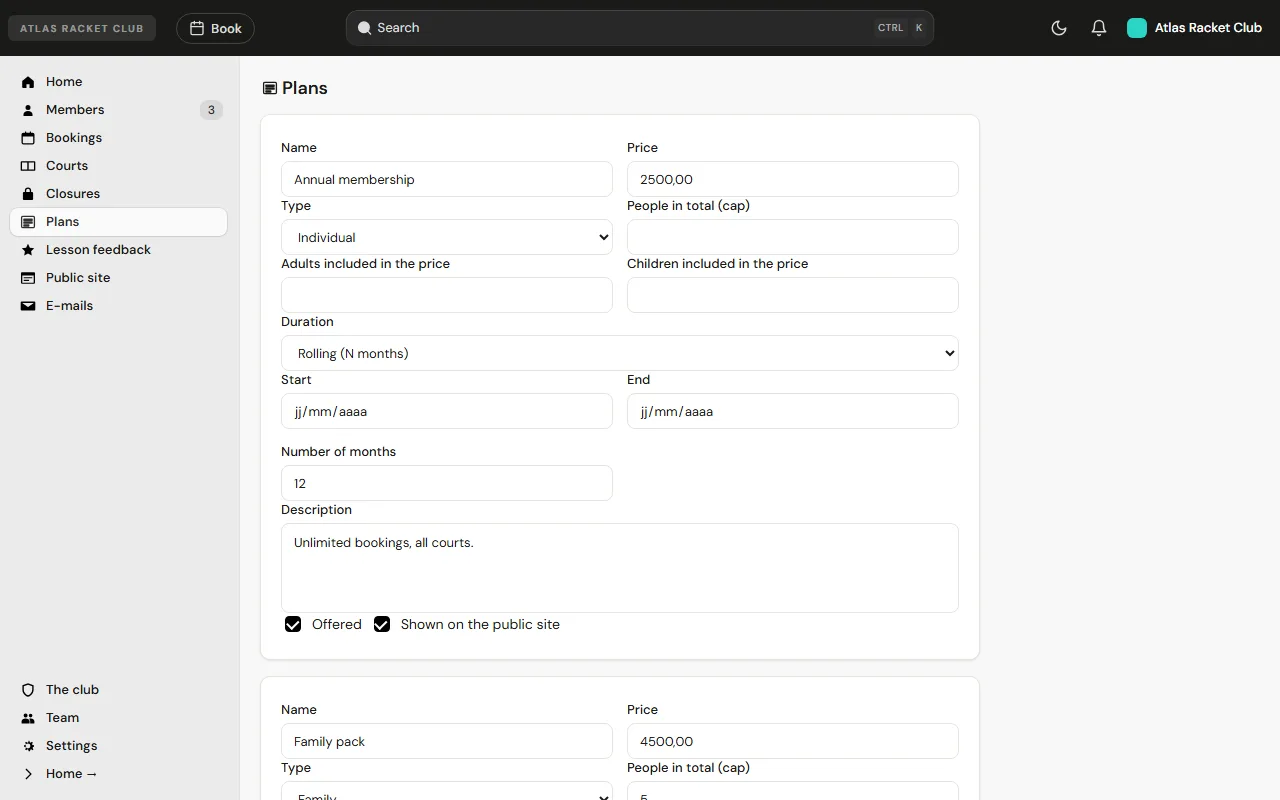
Ett medlemskap har ett namn, ett pris och en löptid: en fast säsong (till exempel september till juni) eller ett antal månader från startdagen. Ett familjemedlemskap anger hur många vuxna och barn det omfattar.
Medlemskap markerade ”visas på den offentliga sidan” syns på klubbens prissida, så att en nykomling vet vad det kostar att gå med innan hen frågar.
5 Steg 5
Dela klubbens sida
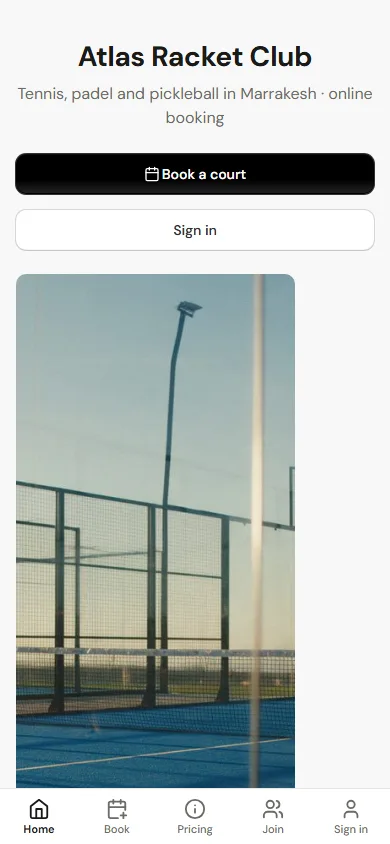
Det här ser medlemmar och besökare när de öppnar klubbens länk: namn, sporter och ort, en knapp Boka en bana och inloggningen. Bilderna, beskrivningen, adressen och öppettiderna kommer från inställningarna för klubbens offentliga sida.
Skicka länken via e-post eller WhatsApp, eller sätt upp den på en affisch i receptionen. Medlemmarna kan lägga sidan på hemskärmen: då öppnas den som en app, med klubbens namn och logotyp.
Det dina medlemmar ser
6 Steg 6
En medlem skapar sitt konto
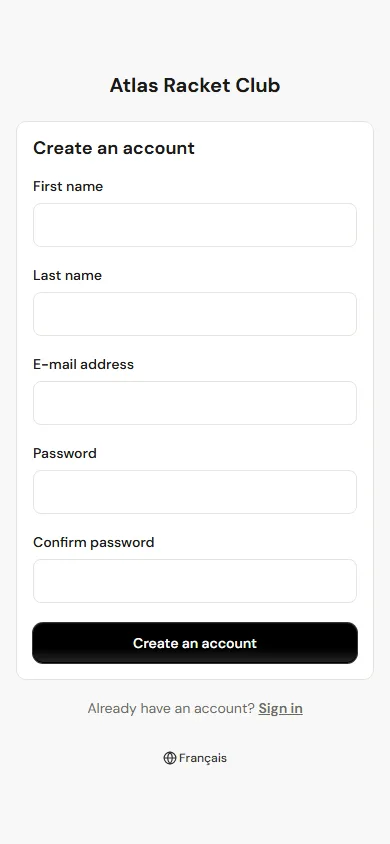
Förnamn, efternamn, e-post och lösenord: det är allt. Kontot väntar sedan på godkännande, och klubben godkänner det från sin administration, så att schemat förblir för de personer klubben känner.
En klubb som redan har en medlemslista kan hoppa över det här steget: den importerar listan, eller skickar varje medlem en personlig aktiveringslänk.
7 Steg 7
Schemat: varje bana, varje ledig tid
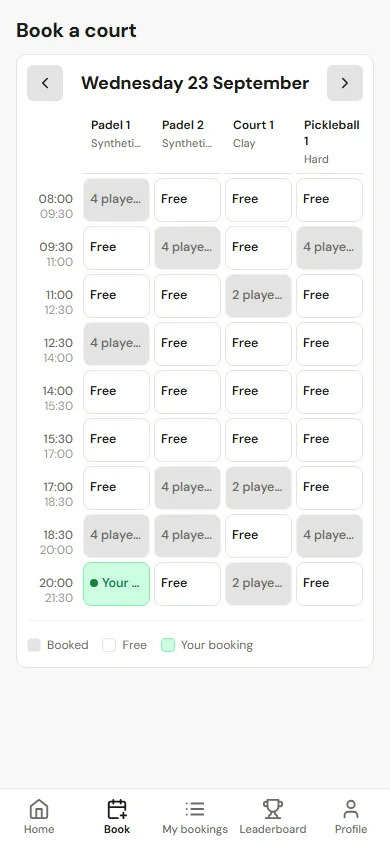
En kolumn per bana, en rad per tid, och dagen överst med pilar för att bläddra mellan dagar. Lediga tider går att trycka på; bokade visar hur många spelare som är på banan; medlemmens egen bokning syns i grönt.
Schemat är live: när någon bokar är tiden tagen för alla. Två medlemmar kan aldrig boka samma bana vid samma tid, systemet avvisar den andra bokningen.
8 Steg 8
Boka: singel eller dubbel, med vem
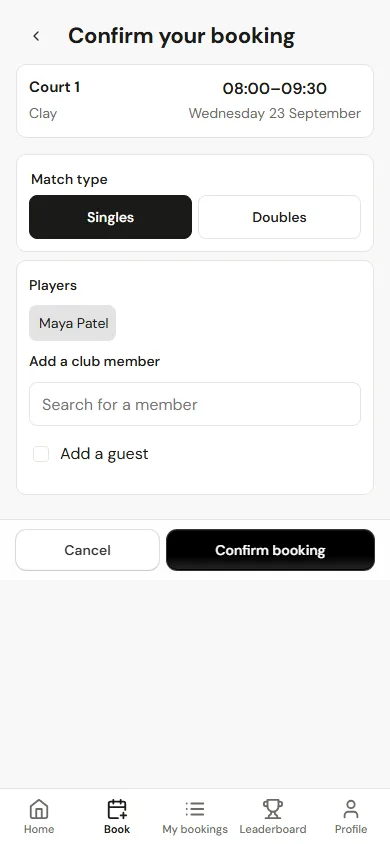
Medlemmen väljer matchtyp och lägger till de andra spelarna, sökta på namn bland klubbens medlemmar eller inskrivna som gäster. Bana, tid och underlag visas överst, så att ingen bokar fel tid.
Efter bekräftelsen får varje spelare bokningen via mejl. Klubbens kvoter (bokningar per vecka, kommande bokningar) kontrolleras i det ögonblicket, inte efteråt.
9 Steg 9
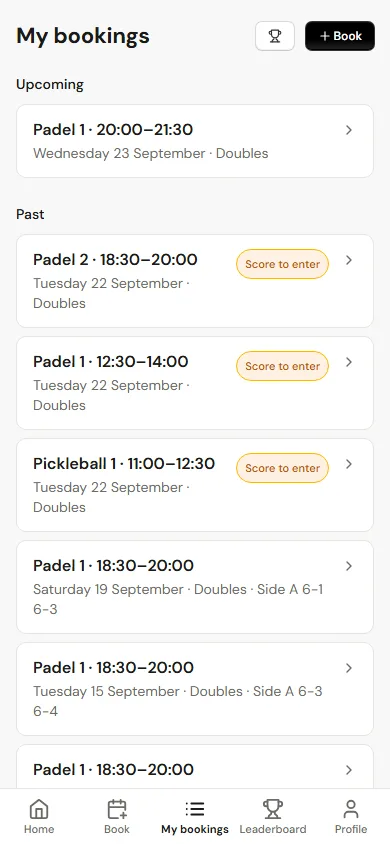
Mina bokningar, och resultatet efter matchen
Först kommande bokningar, sedan tidigare. Fram till avbokningsfristen avbokas en kommande bokning med ett tryck, och tiden blir ledig för andra.
Efter en match visar bokningen Ange resultat: en av spelarna anger resultatet set för set. Samma förfrågan kommer via mejl efter matchen.
10 Steg 10
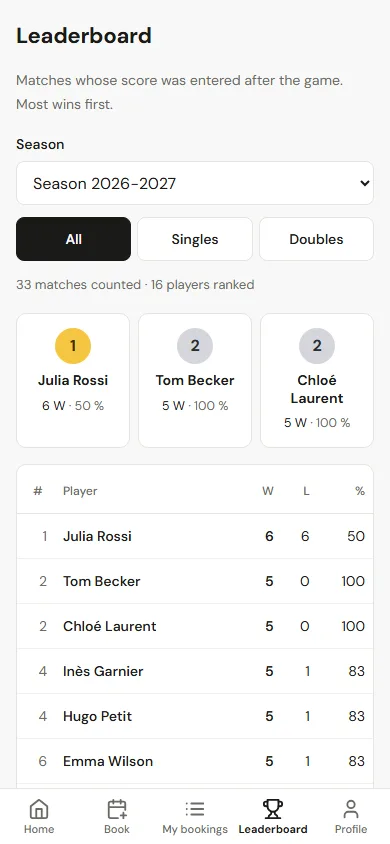
Klubbens ranking
Varje angivet resultat räknas. Rankingen förs per säsong, med en prispall och en tabell med vinster, förluster och vinstprocent, och kan filtreras på singel eller dubbel.
Ingen behöver sköta den: den uppdateras så fort ett resultat anges, och det är det som får medlemmarna att komma tillbaka och spela.
Vardagen
11 Steg 11
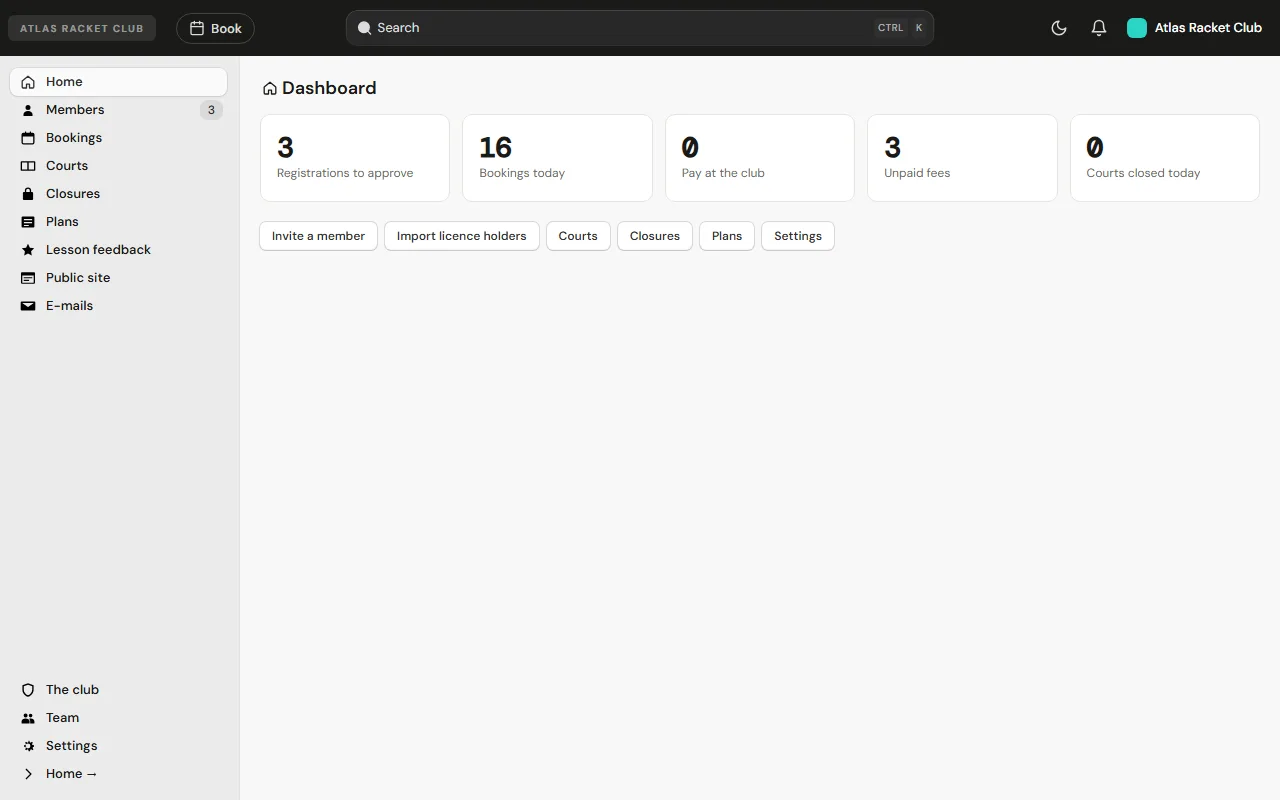
Översikten
Det som behöver klubbens uppmärksamhet i dag: registreringar att godkänna, dagens bokningar, bokningar att betala i receptionen, obetalda avgifter och stängda banor.
12 Steg 12
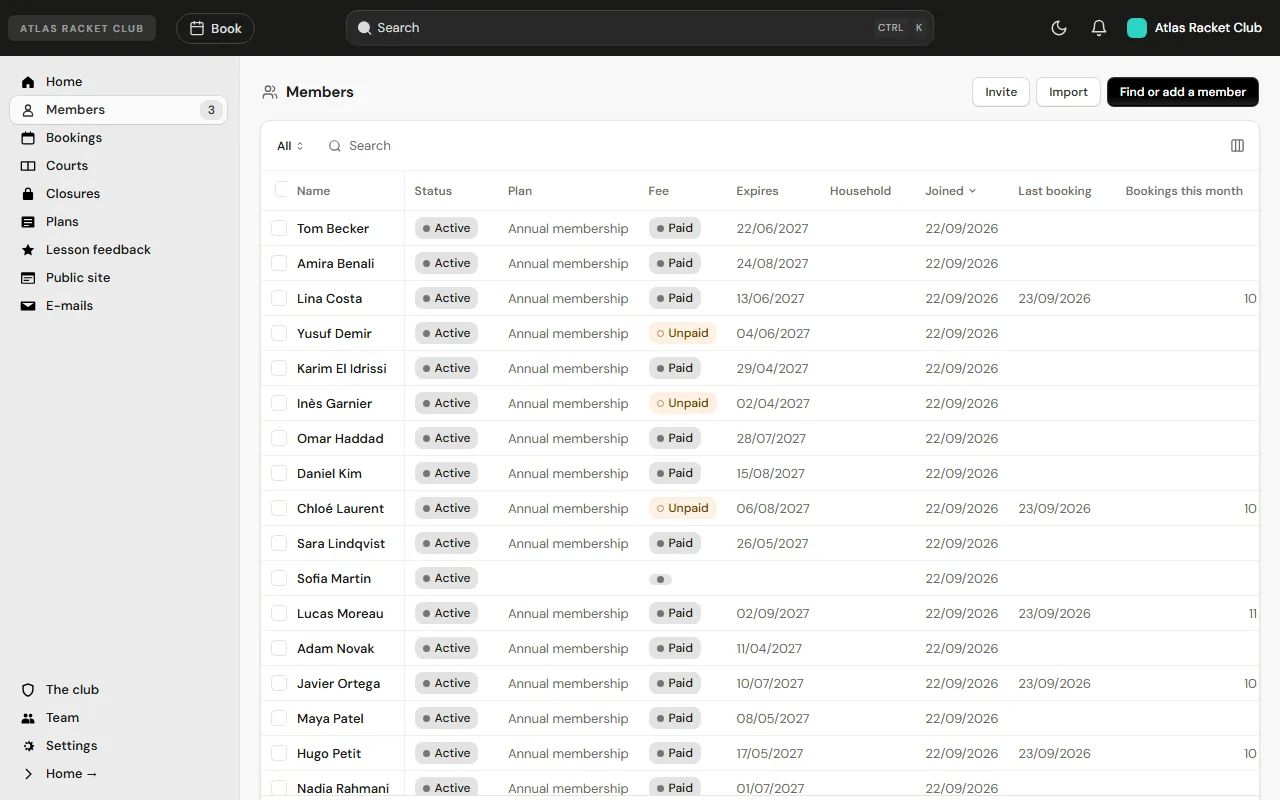
Medlemmar, medlemskap och avgifter
Varje medlem med status, medlemskap, om avgiften är betald, när medlemskapet löper ut och när hen senast bokade. Filtrera, sök, välj flera medlemmar för en gemensam åtgärd, eller exportera listan.
Härifrån godkänner klubben registreringar, bjuder in en medlem via mejl eller importerar förbundets licenslista i ett svep.
13 Steg 13
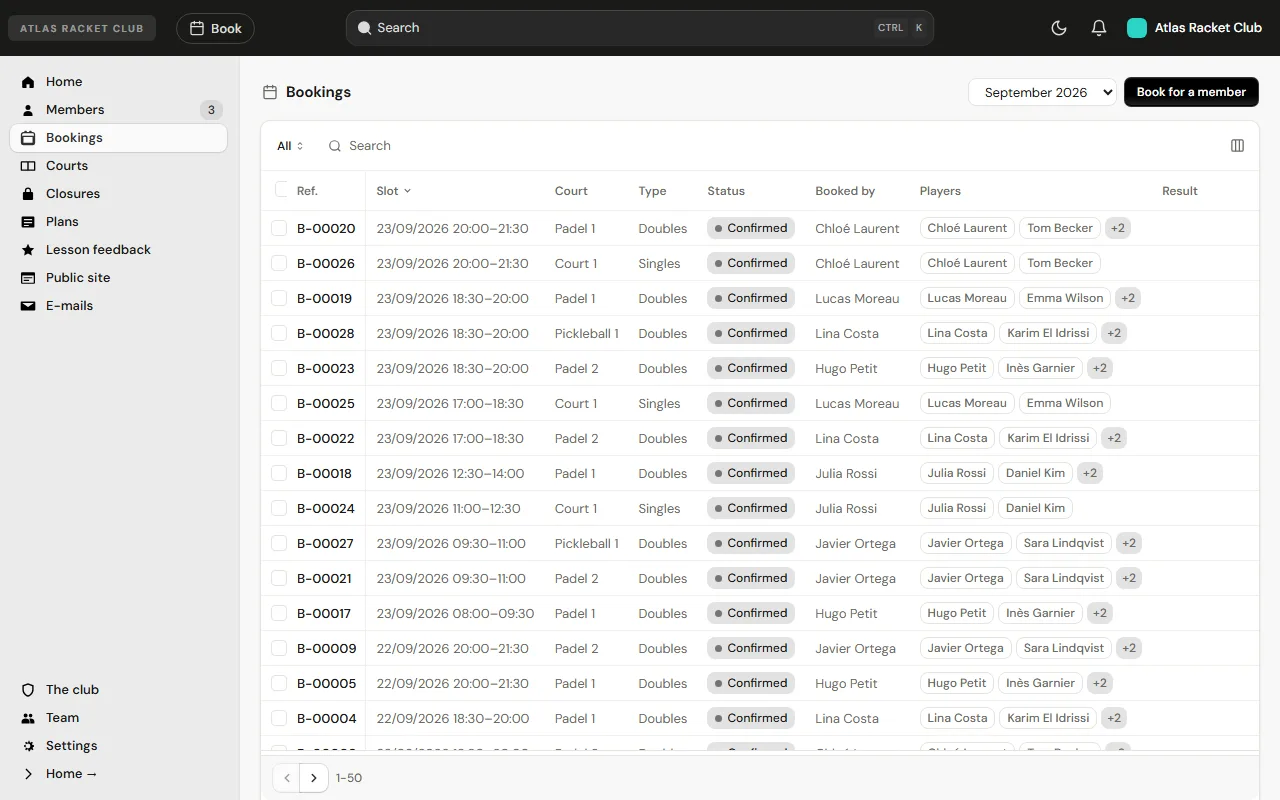
Alla bokningar, och boka åt en medlem
Månadens alla bokningar, med bana, typ, status, vem som bokade och spelarna. Sök på ett namn, sortera efter tid, öppna en bokning för att se detaljerna eller ange resultatet.
Boka åt en medlem är för medlemmen som ringer eller kommer till receptionen: bokningen görs i hens namn och räknas mot hens kvot.
Redo att prova med dina egna banor?
Att skapa en klubb tar två minuter. Du kan ändra allt efteråt.