Cada ecrã por onde passam um clube e os seus sócios, do clube vazio à classificação. As capturas vêm de um clube de demonstração, o Atlas Racket Club: dois campos de padel, um de ténis em terra batida e um de pickleball.
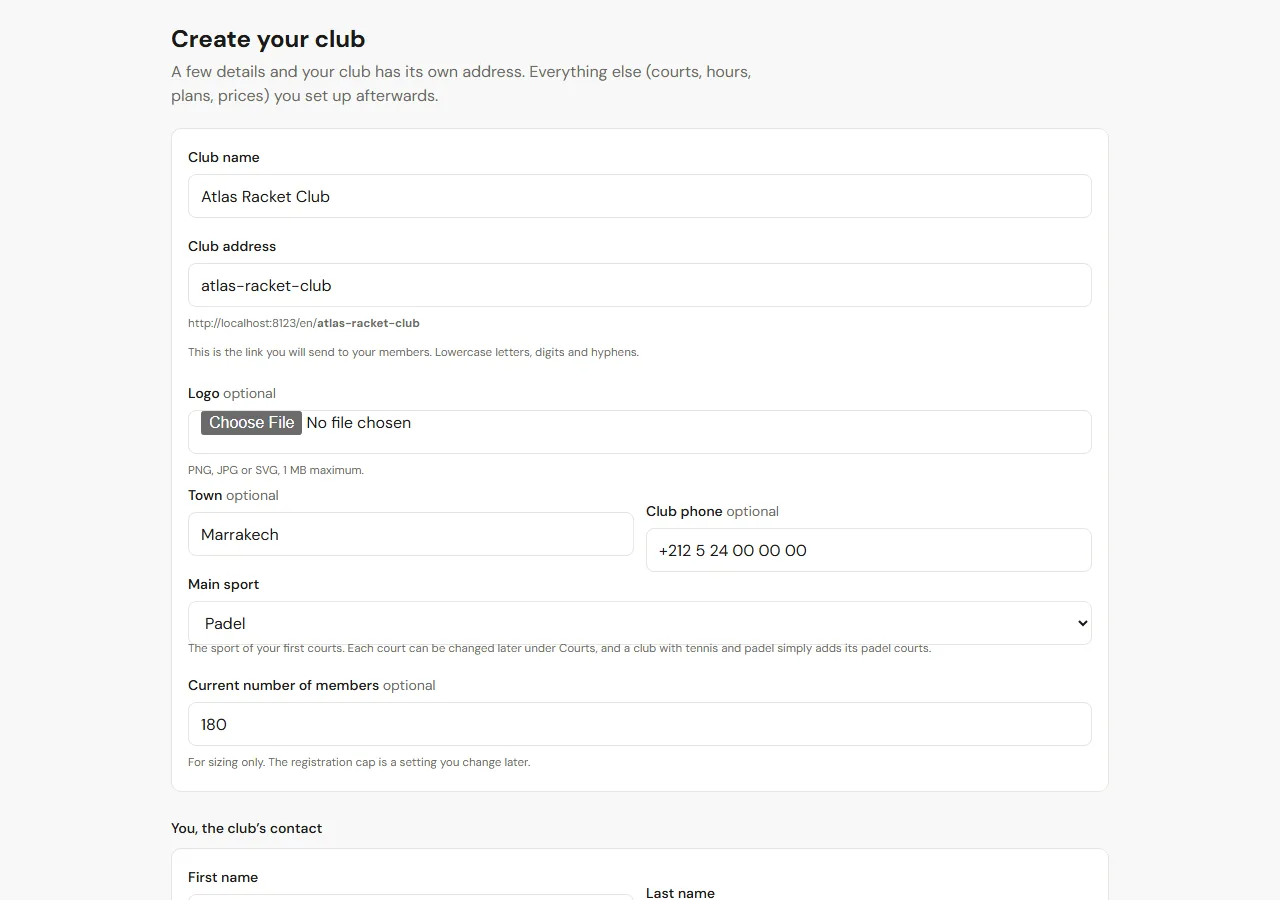
Dê ao clube um nome e um endereço: atlas-racket-club torna-se o link que envia aos seus sócios e a página que eles instalam no telemóvel. Acrescente a cidade, um telefone e, se tiver, o logótipo.
Escolha o desporto principal: é o desporto dos seus primeiros campos. Um clube que também tem padel ou pickleball acrescenta esses campos depois, cada um com o seu desporto. Depois preencha os seus próprios dados: passa a ser o proprietário do clube.
2 Passo 2
Adicione os campos e o horário de funcionamento
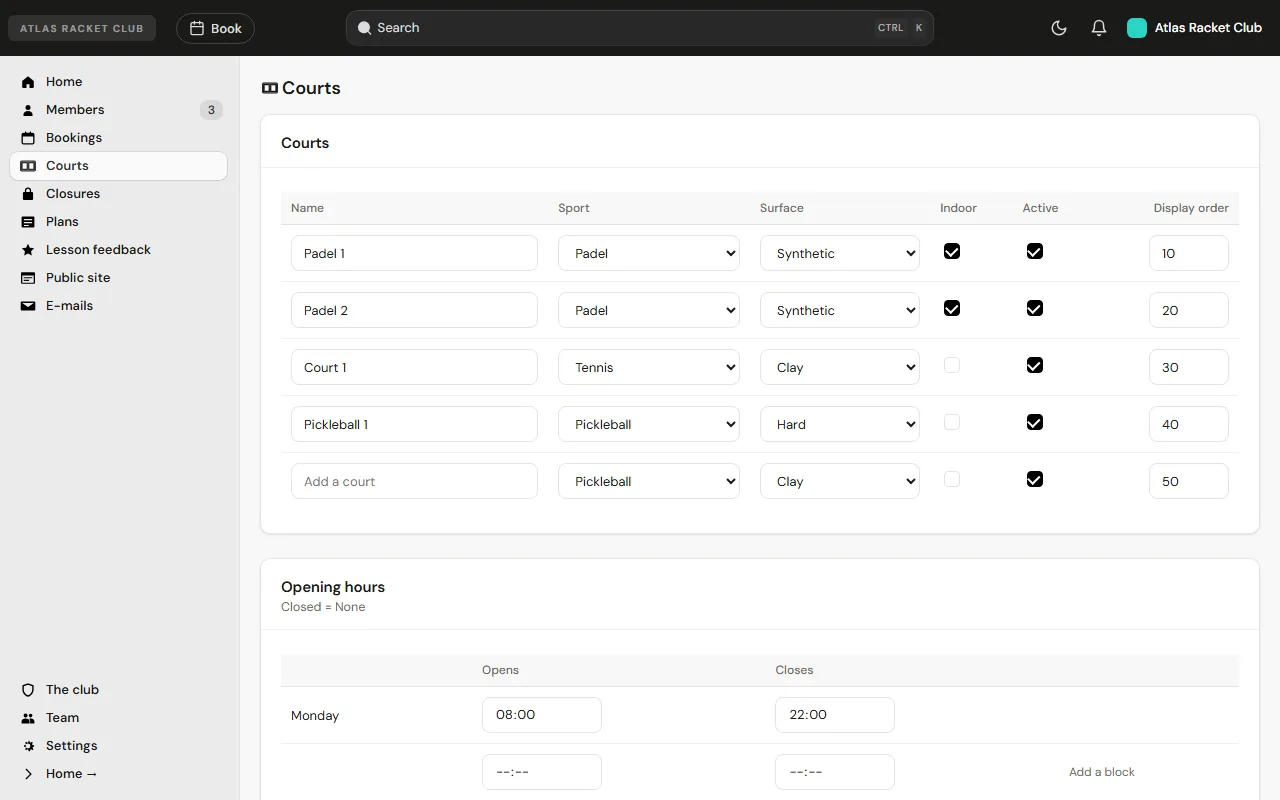
Uma linha por campo: o nome, o desporto, o piso, se é coberto e a ordem em que aparece na grelha. O clube de demonstração tem dois campos de padel cobertos, um campo de ténis em terra batida e um campo de pickleball, e todos partilham a mesma grelha.
Por baixo, o horário de funcionamento, dia a dia. Um clube que fecha à hora de almoço acrescenta um segundo período ao dia. Um campo fora de serviço durante uma semana vai para Encerramentos: a grelha mostra-o fechado e os sócios não o podem reservar.
3 Passo 3
Defina as regras de reserva
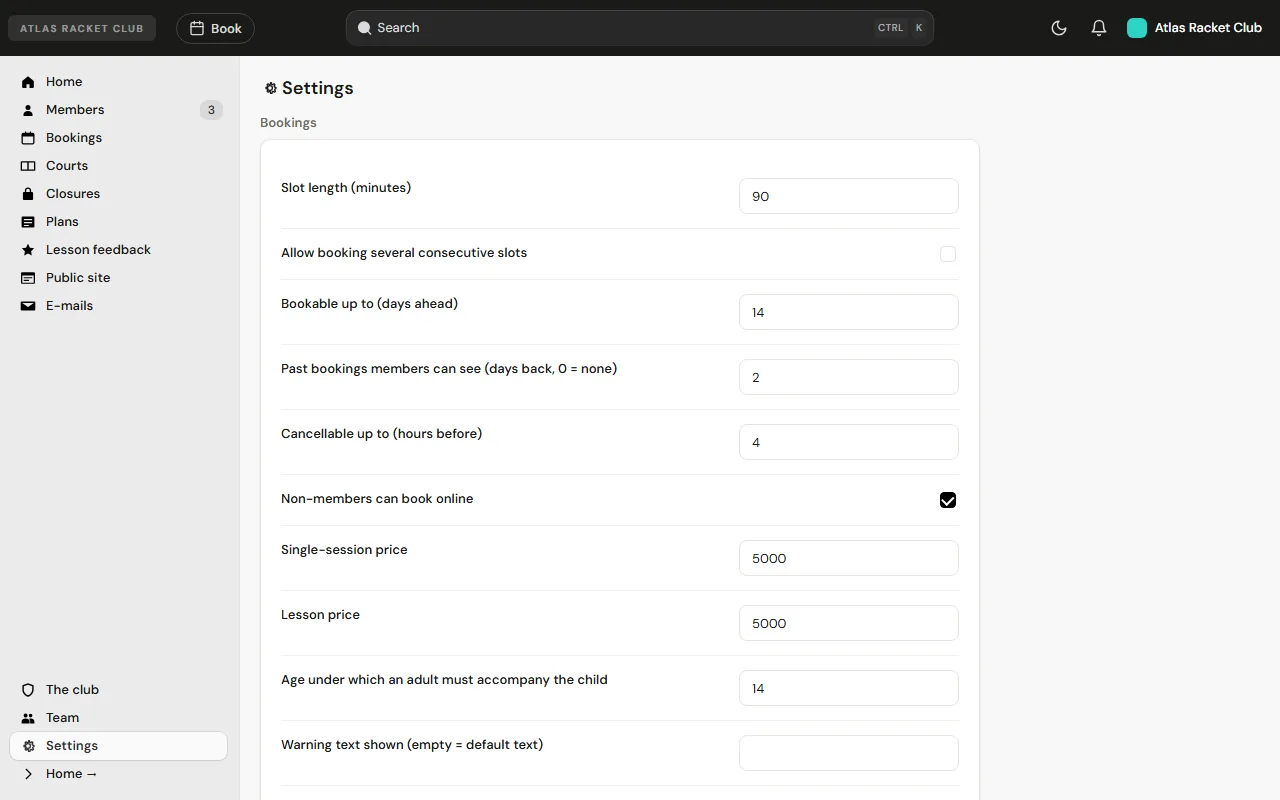
A duração dos horários constrói a grelha: 90 minutos é o jogo de padel habitual, 60 minutos serve para singulares de ténis. Depois, com quanta antecedência os sócios podem reservar, até quando antes do início podem cancelar, e se jogadores que não são sócios podem reservar online.
Os preços de uma sessão avulsa e de uma aula também se definem aqui. Cada regra é do clube: o software não impõe nada.
4 Passo 4
Crie as suas quotas
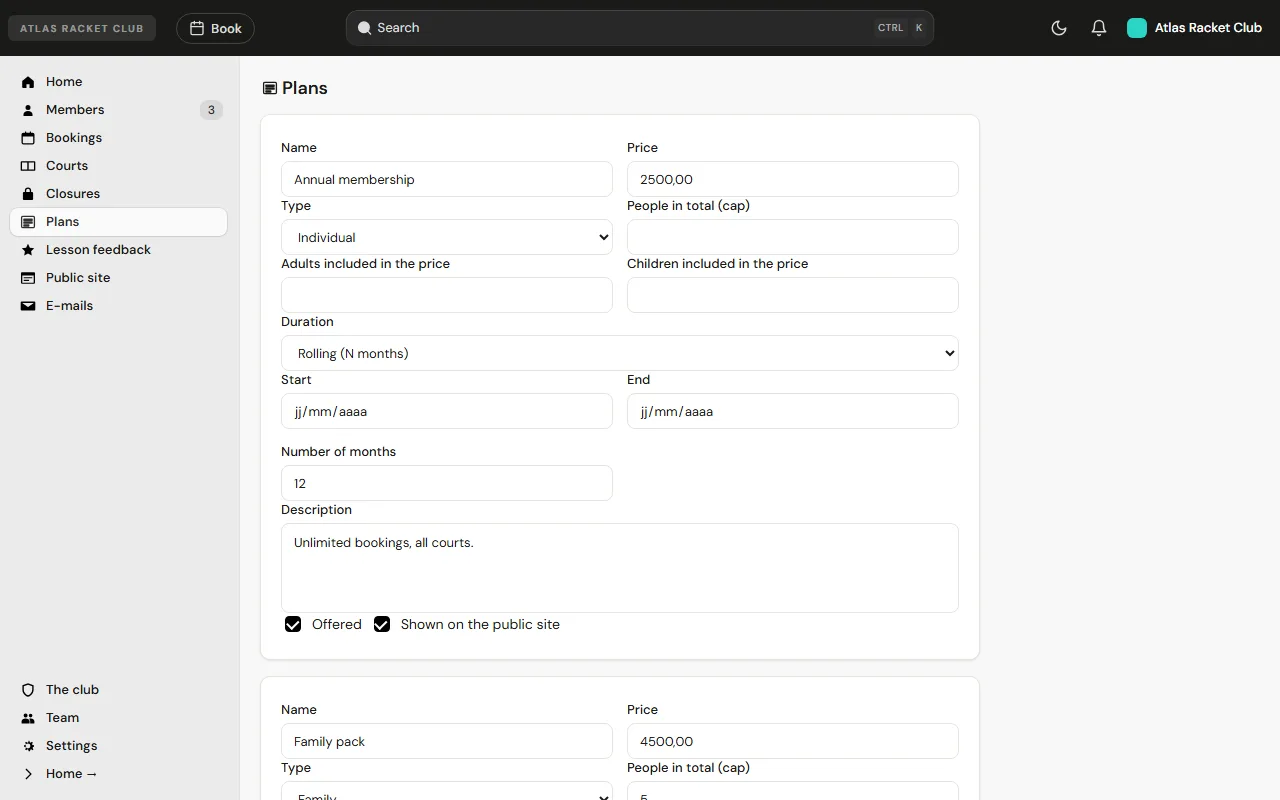
Uma quota tem um nome, um preço e uma duração: uma época fixa (de setembro a junho, por exemplo) ou um número de meses a contar do dia em que começa. Uma quota familiar indica quantos adultos e crianças cobre.
As quotas marcadas «visível no site público» aparecem na página de preços do clube, para que um recém-chegado saiba quanto custa ser sócio antes de perguntar.
5 Passo 5
Partilhe a página do clube
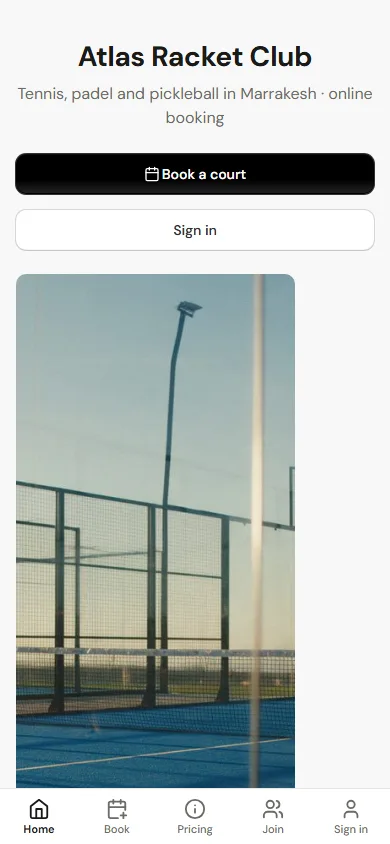
É o que sócios e visitantes veem ao abrir o link do clube: o nome, os desportos e a cidade, um botão Reservar um campo e o acesso à conta. As fotos, a descrição, a morada e os horários vêm das definições da página pública do clube.
Envie o link por e-mail ou WhatsApp, ou afixe-o num cartaz na receção. Os sócios podem adicionar a página ao ecrã principal: passa a abrir como uma aplicação, com o nome e o logótipo do clube.
O que os seus sócios veem
6 Passo 6
Um sócio cria a sua conta
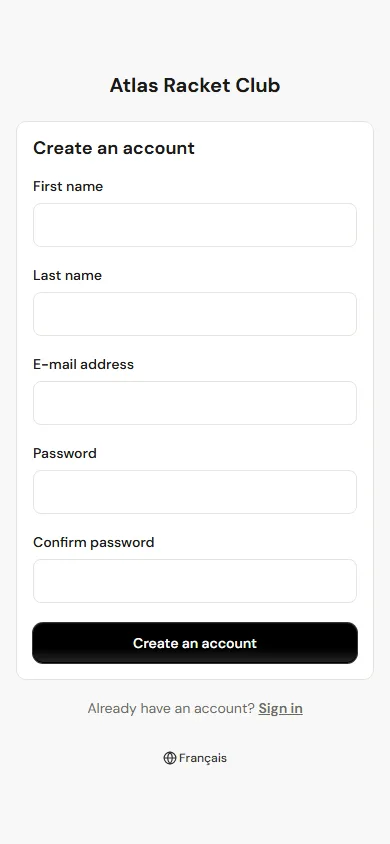
Nome, apelido, e-mail e palavra-passe: é tudo. A conta fica a aguardar aprovação e o clube aceita-a no seu painel, para que a grelha continue reservada às pessoas que o clube conhece.
Um clube que já tem uma lista de sócios pode saltar este passo: importa a lista, ou envia a cada sócio um link de ativação pessoal.
7 Passo 7
A grelha: todos os campos, todos os horários livres
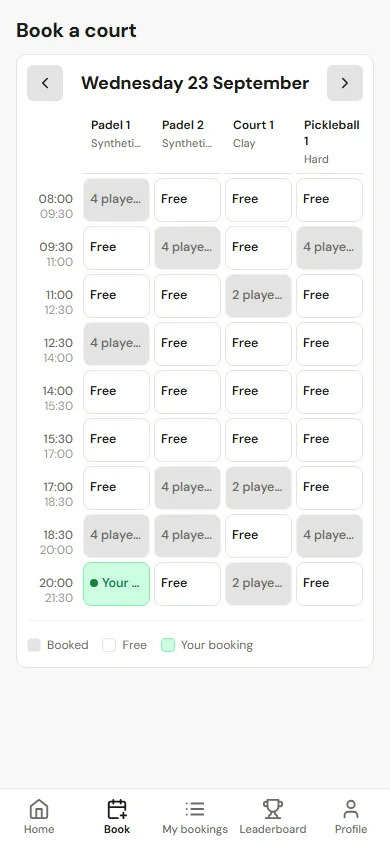
Uma coluna por campo, uma linha por horário, e o dia no topo com setas para passar de um dia para o outro. Os horários livres podem ser tocados; os reservados mostram quantos jogadores estão em campo; a reserva do próprio sócio destaca-se a verde.
A grelha está em tempo real: quando alguém reserva, o horário fica ocupado para todos. Dois sócios nunca podem reservar o mesmo campo à mesma hora: o sistema recusa a segunda reserva.
8 Passo 8
Reservar: singulares ou pares, com quem
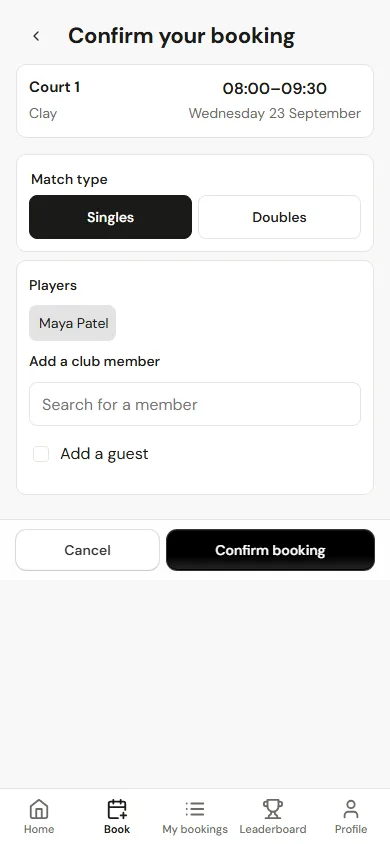
O sócio escolhe o tipo de jogo e adiciona os outros jogadores, procurando-os pelo nome entre os sócios do clube ou escrevendo-os como convidados. O campo, a hora e o piso aparecem no topo, para que ninguém reserve o horário errado.
Depois de confirmar, cada jogador recebe a reserva por e-mail. Os limites definidos pelo clube (reservas por semana, reservas futuras) são verificados nesse momento, não depois.
9 Passo 9
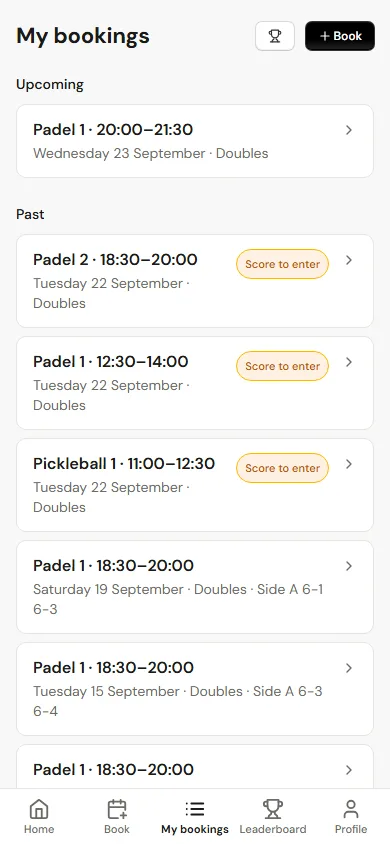
As minhas reservas, e o resultado depois do jogo
Primeiro as reservas futuras, depois as passadas. Até ao prazo de cancelamento, uma reserva futura cancela-se com um toque e o horário fica livre para os outros.
Depois de um jogo, a reserva mostra Resultado por introduzir: um dos jogadores introduz o resultado, set a set. O mesmo pedido chega por e-mail depois do jogo.
10 Passo 10
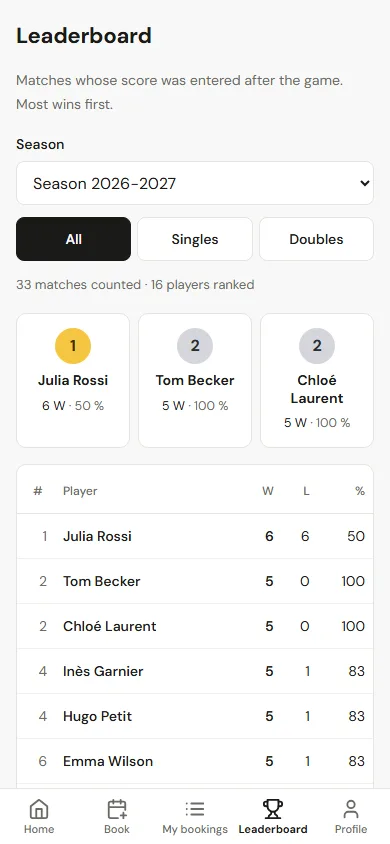
A classificação do clube
Cada resultado introduzido conta. A classificação é mantida por época, com um pódio e uma tabela de vitórias, derrotas e percentagem de vitórias, e pode ser filtrada por singulares ou pares.
Ninguém tem de a gerir: atualiza-se assim que um resultado é introduzido, e é isso que faz os sócios voltarem a jogar.
O dia a dia
11 Passo 11
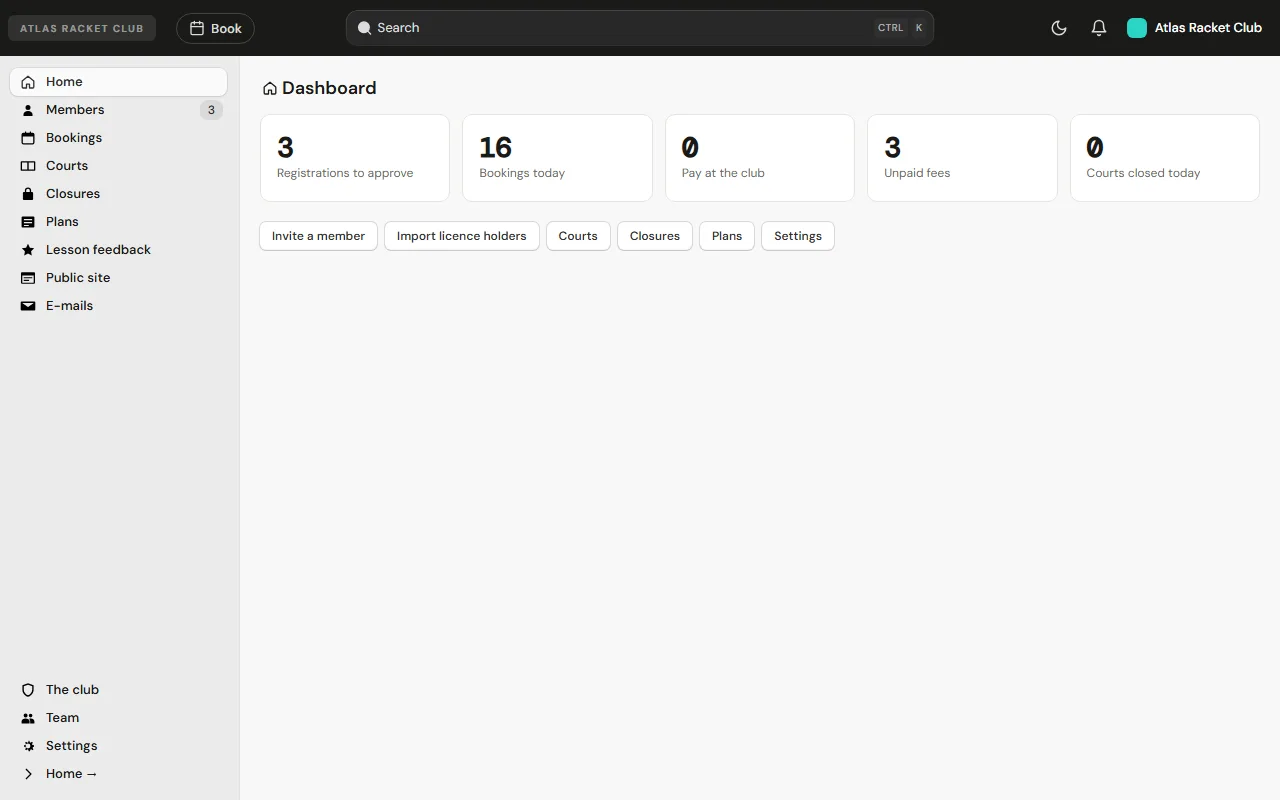
O painel
O que precisa da atenção do clube hoje: inscrições por aprovar, reservas do dia, reservas por pagar na receção, quotas em atraso e campos fechados.
12 Passo 12
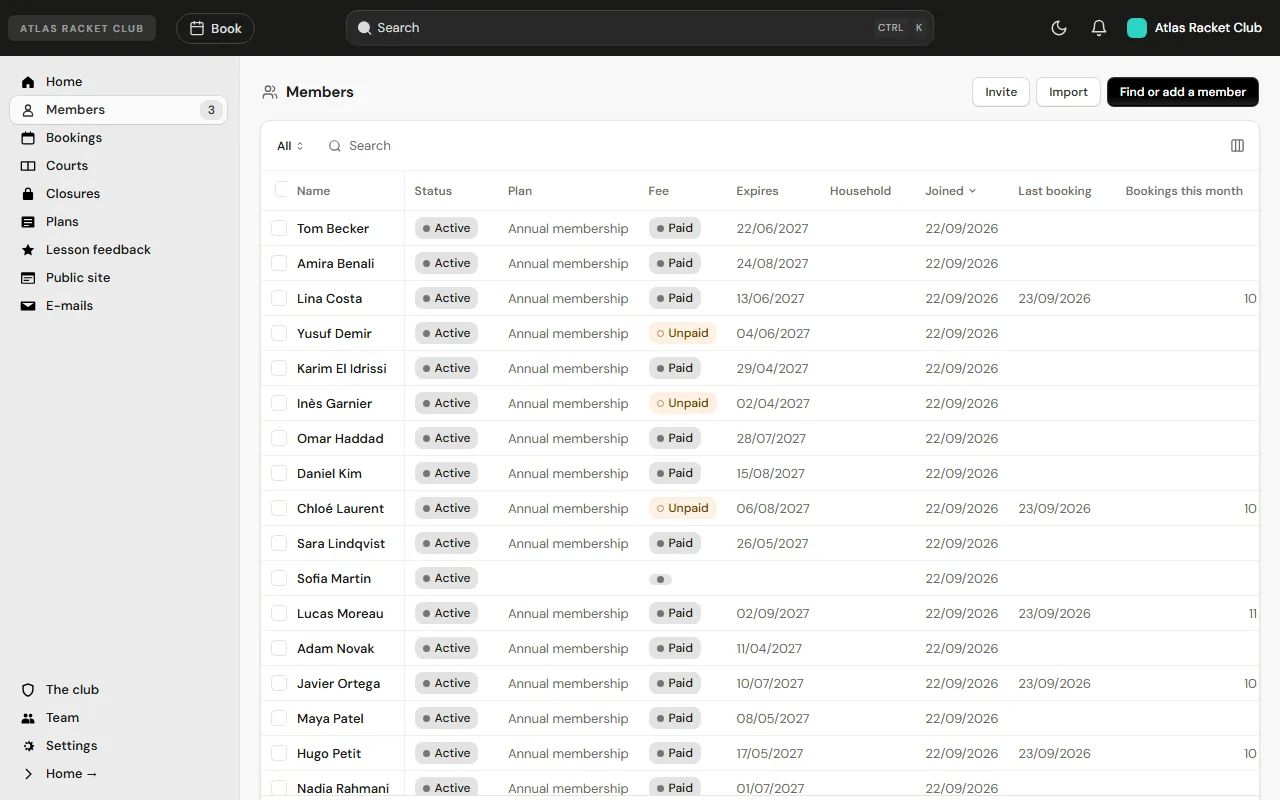
Sócios, quotas e pagamentos
Cada sócio com o seu estado, a sua quota, se a quota está paga, quando termina a sua filiação e quando reservou pela última vez. Filtre, pesquise, selecione vários sócios para uma ação em grupo, ou exporte a lista.
A partir daqui o clube aprova inscrições, convida um sócio por e-mail ou importa de uma só vez a lista de federados.
13 Passo 13
Todas as reservas, e reservar por um sócio
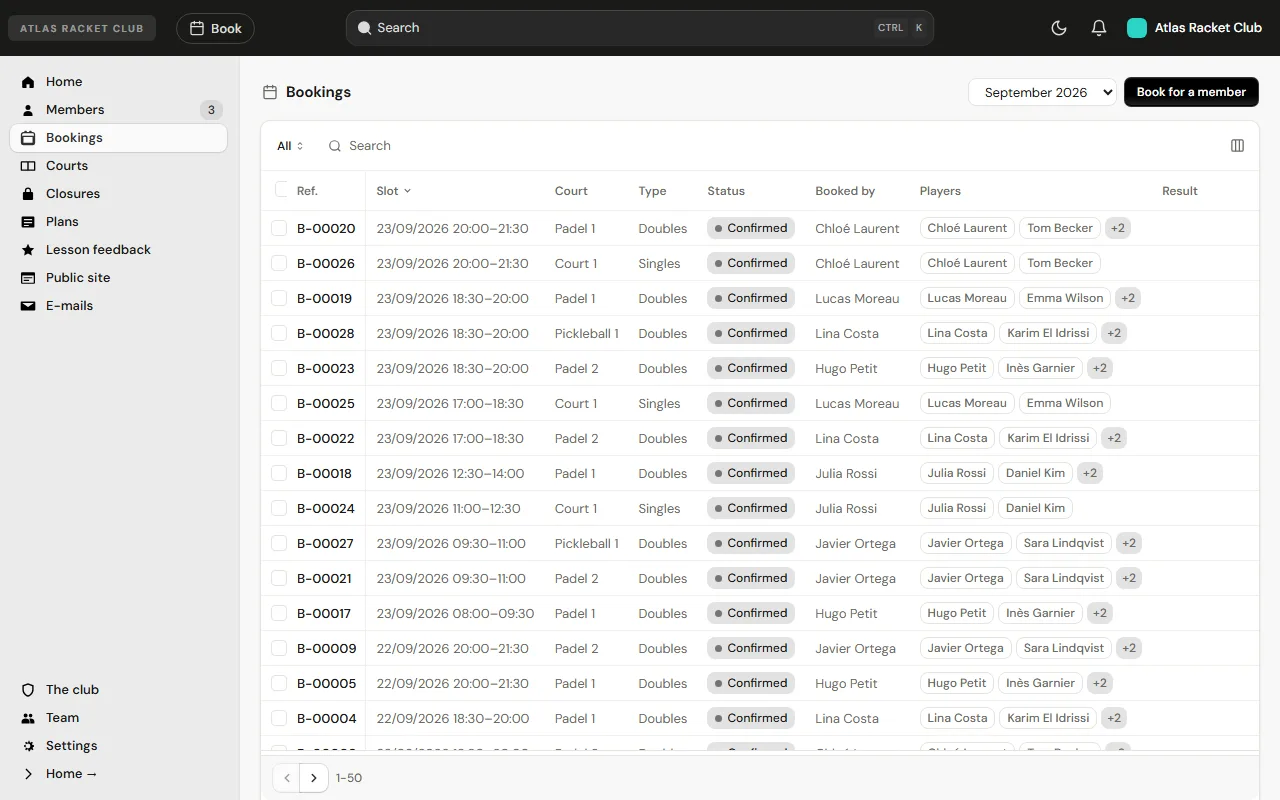
Todas as reservas do mês, com o campo, o tipo, o estado, quem reservou e os jogadores. Pesquise um nome, ordene por horário, abra uma reserva para ver os detalhes ou introduzir o resultado.
Reservar por um sócio serve para o sócio que telefona ou vem à receção: a reserva é feita em seu nome e conta para o seu limite.
Pronto para experimentar com os seus campos?
Criar um clube leva dois minutos. Pode alterar tudo depois.