Tous les écrans par lesquels passent un club et ses membres, du club vide au classement. Les captures viennent d’un club de démonstration, l’Atlas Racket Club : deux terrains de padel, un court de tennis en terre battue, un terrain de pickleball.
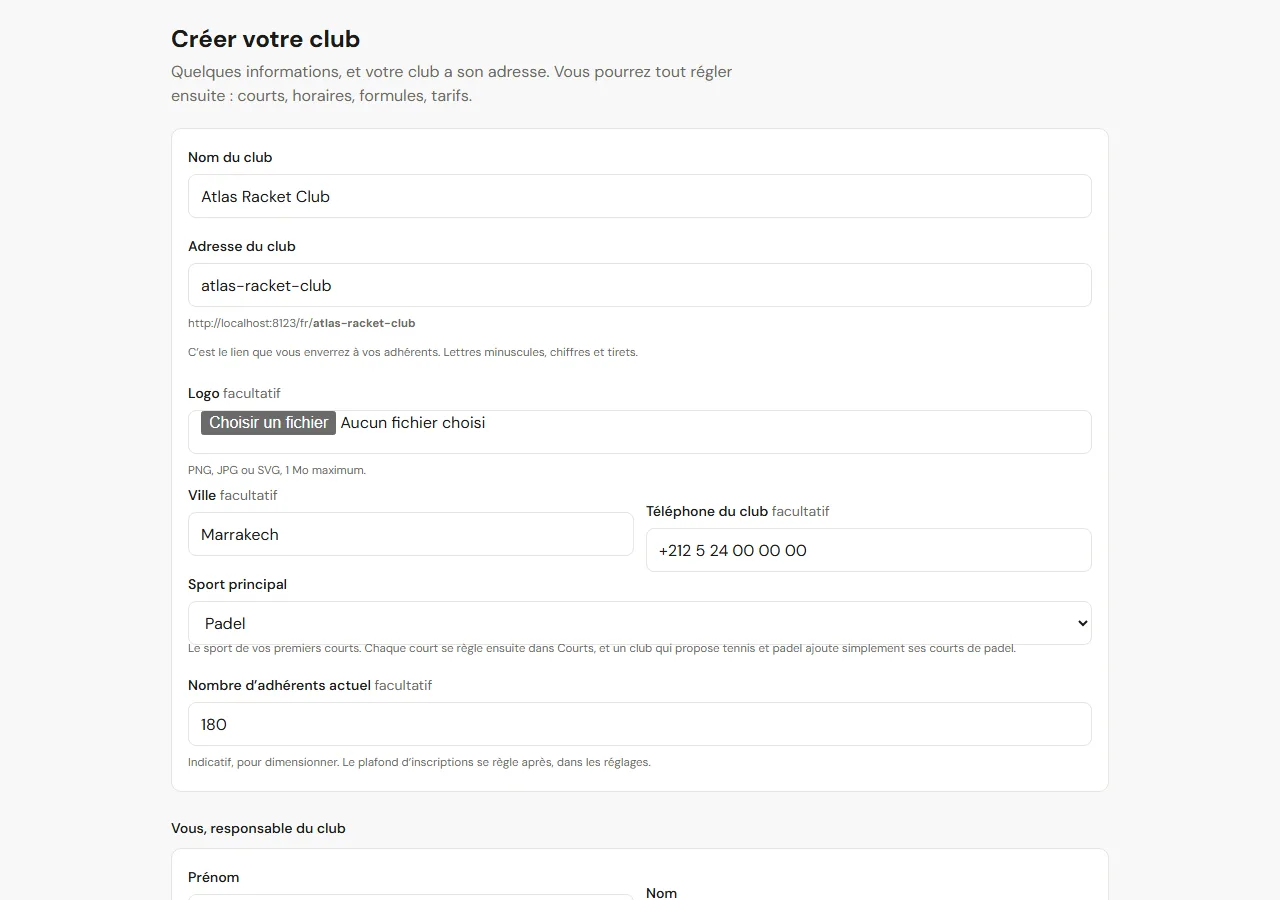
Donnez au club un nom et une adresse : atlas-racket-club devient le lien que vous envoyez à vos membres, et la page qu’ils installent sur leur téléphone. Ajoutez la ville, un téléphone et, si vous l’avez, le logo.
Choisissez le sport principal : c’est celui de vos premiers courts. Un club qui a aussi du padel ou du pickleball ajoute simplement ces terrains ensuite, chacun avec son sport. Puis vos propres coordonnées : vous devenez le propriétaire du club.
2 Étape 2
Ajouter les courts et les horaires
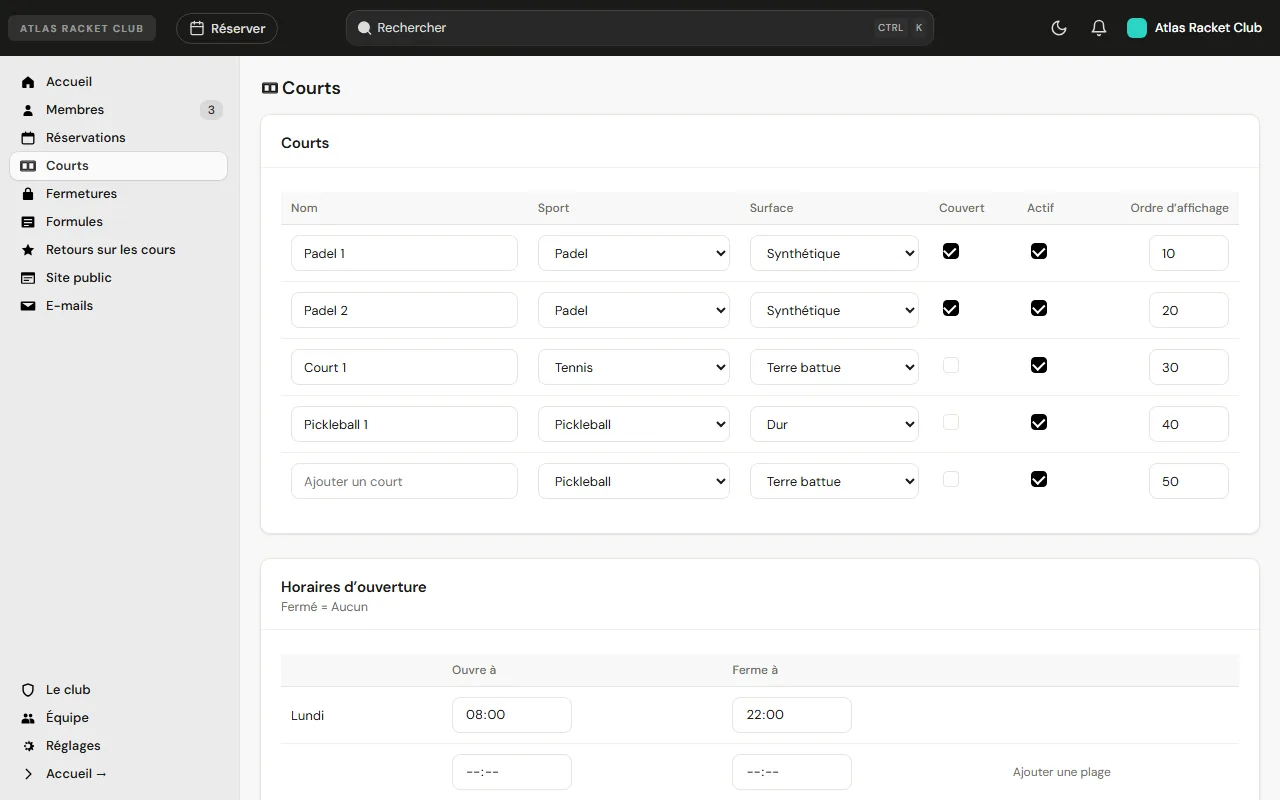
Une ligne par court : son nom, son sport, sa surface, s’il est couvert, et sa place dans la grille. Le club de démonstration a deux terrains de padel couverts, un court de tennis en terre battue et un terrain de pickleball, tous dans la même grille.
En dessous, les horaires, jour par jour. Un club qui ferme à midi ajoute une seconde plage à la journée. Un court indisponible une semaine se déclare dans Fermetures : la grille l’affiche fermé, et personne ne peut le réserver.
3 Étape 3
Régler les règles de réservation
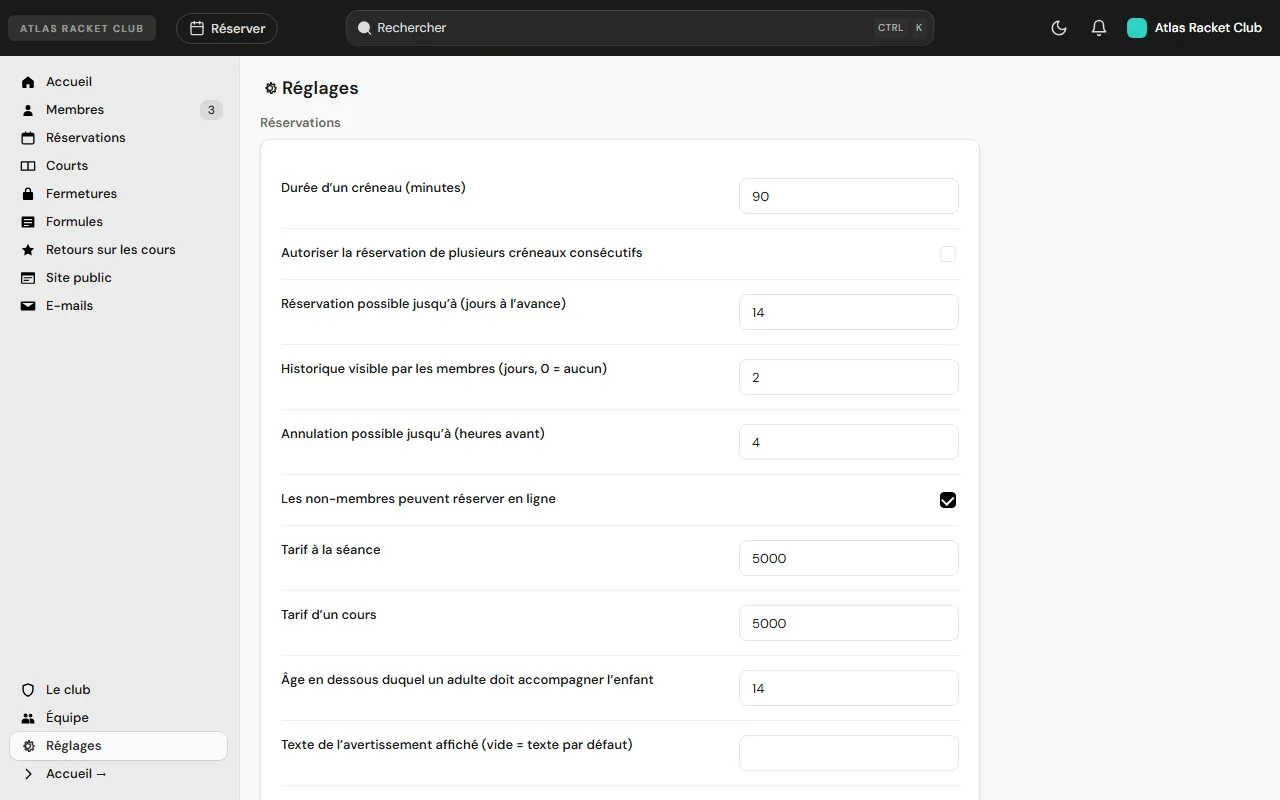
La durée des créneaux construit la grille : 90 minutes pour un match de padel, 60 minutes pour un simple au tennis. Puis jusqu’à quand on peut réserver à l’avance, jusqu’à combien d’heures avant le début on peut annuler, et si les joueurs non membres peuvent réserver en ligne.
Le prix d’une séance et d’un cours se règlent ici aussi. Chaque règle appartient au club : le logiciel n’en impose aucune.
4 Étape 4
Créer les formules d’adhésion
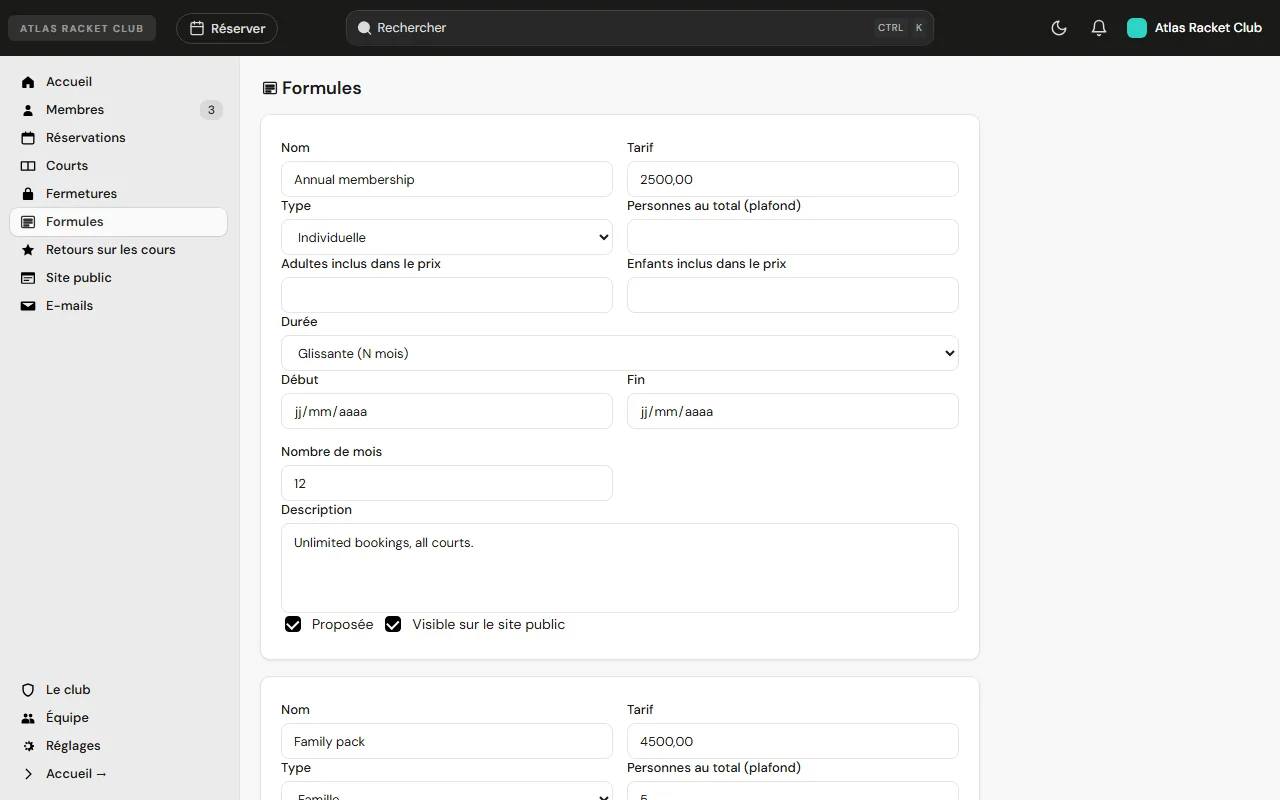
Une formule a un nom, un prix et une durée : une saison fixe (de septembre à juin, par exemple) ou un nombre de mois à partir du jour où elle commence. Une formule famille précise combien d’adultes et d’enfants elle couvre.
Les formules « affichées sur le site public » apparaissent sur la page tarifs du club : un nouveau venu sait ce que coûte l’adhésion avant de demander.
5 Étape 5
Partager la page du club
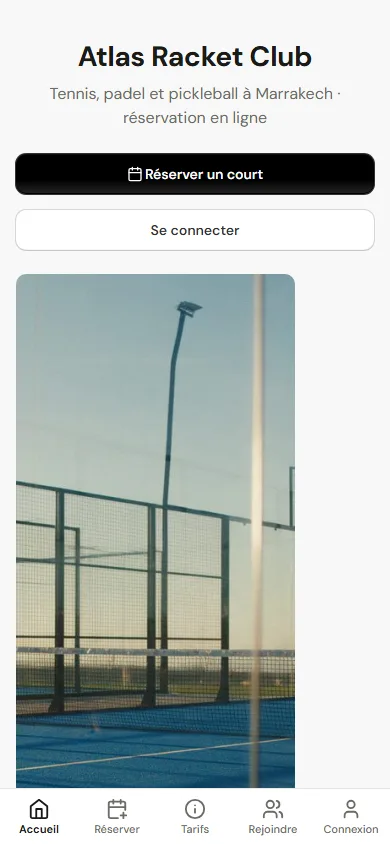
C’est ce que voient membres et visiteurs en ouvrant le lien du club : son nom, ses sports et sa ville, un bouton Réserver un court et la connexion. Photos, présentation, adresse et horaires viennent des réglages de la page publique du club.
Envoyez le lien par e-mail ou WhatsApp, ou affichez-le à l’accueil. Les membres peuvent ajouter la page à leur écran d’accueil : elle s’ouvre alors comme une application, avec le nom et le logo du club.
Ce que voient vos membres
6 Étape 6
Un membre crée son compte
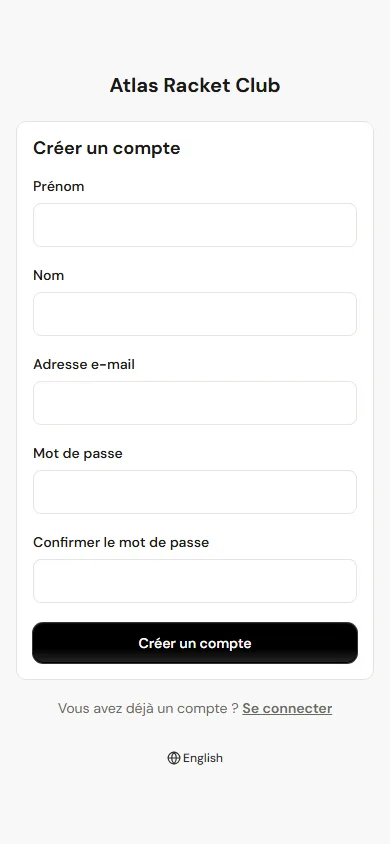
Prénom, nom, e-mail et mot de passe : c’est tout. Le compte est ensuite en attente de validation, et le club l’accepte depuis son administration : la grille reste aux personnes que le club connaît.
Un club qui a déjà sa liste de membres peut sauter cette étape : il importe la liste, ou envoie à chaque membre un lien d’activation personnel.
7 Étape 7
La grille : chaque court, chaque créneau libre
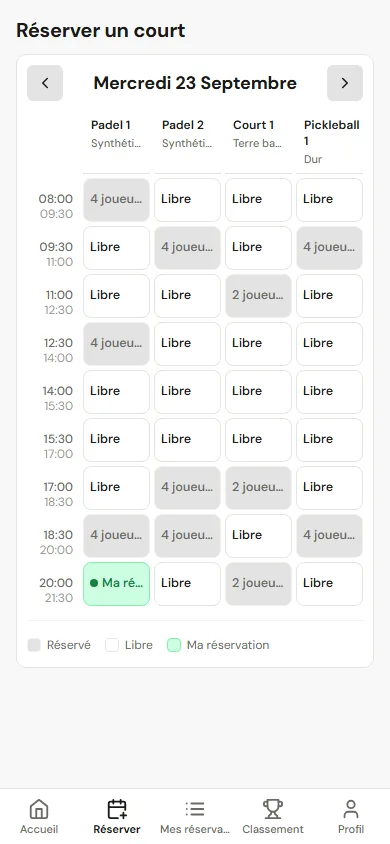
Une colonne par court, une ligne par créneau, et le jour en haut avec des flèches pour passer d’un jour à l’autre. Les créneaux Libre se touchent ; les créneaux réservés indiquent combien de joueurs sont sur le terrain ; la réservation du membre ressort en vert.
La grille est en direct : dès qu’un membre réserve, le créneau est pris pour tout le monde. Deux membres ne peuvent jamais réserver le même court à la même heure, le système refuse la seconde réservation.
8 Étape 8
Réserver : simple ou double, avec qui
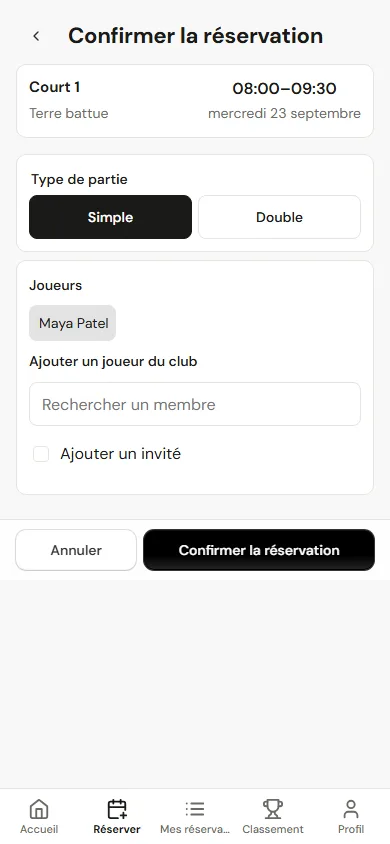
Le membre choisit le type de partie et ajoute les autres joueurs, trouvés par leur nom parmi les membres du club, ou saisis comme invités. Le court, l’heure et la surface sont rappelés en haut : personne ne réserve le mauvais créneau.
Une fois confirmée, chaque joueur reçoit la réservation par e-mail. Les quotas fixés par le club (réservations par semaine, réservations à venir) sont vérifiés à ce moment-là, pas après.
9 Étape 9
Mes réservations, et le score après le match
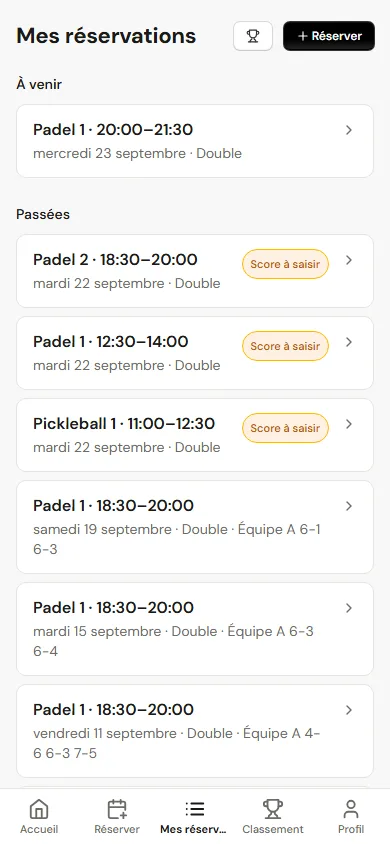
Les réservations à venir d’abord, puis les passées. Jusqu’au délai d’annulation, une réservation s’annule d’un geste et le créneau se libère pour les autres.
Après un match, la réservation affiche Score à saisir : l’un des joueurs entre le résultat, set par set. La même demande arrive par e-mail après la partie.
10 Étape 10
Le classement du club
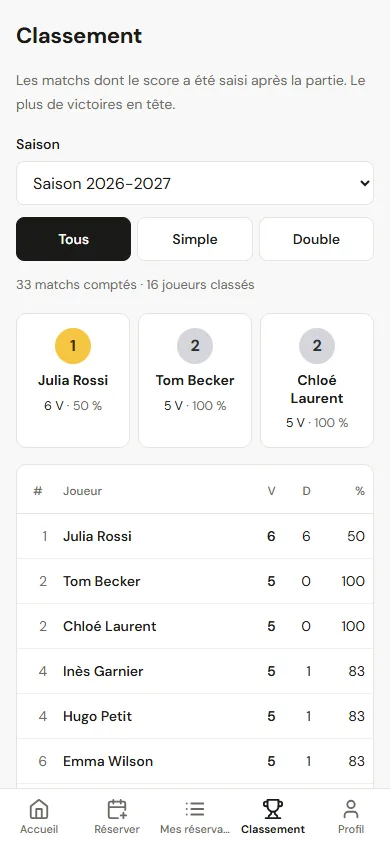
Chaque score saisi compte. Le classement se tient par saison, avec un podium et un tableau des victoires, des défaites et du pourcentage, et il se filtre en simple ou en double.
Personne n’a à le tenir : il se met à jour dès qu’un score est saisi, et c’est ce qui fait revenir les membres sur le terrain.
Au quotidien
11 Étape 11
Le tableau de bord
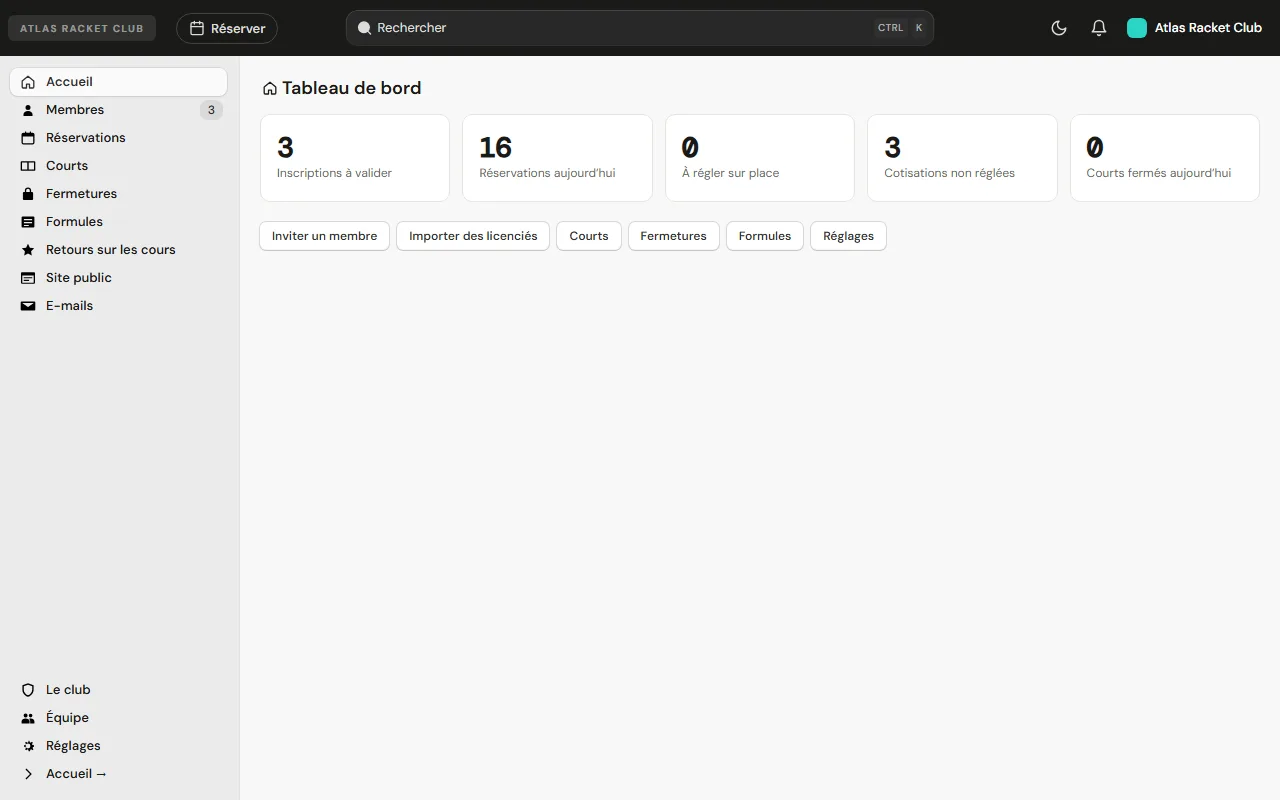
Ce qui demande l’attention du club aujourd’hui : les inscriptions à valider, les réservations du jour, celles à payer au club, les cotisations impayées et les courts fermés.
12 Étape 12
Adhérents, formules et cotisations
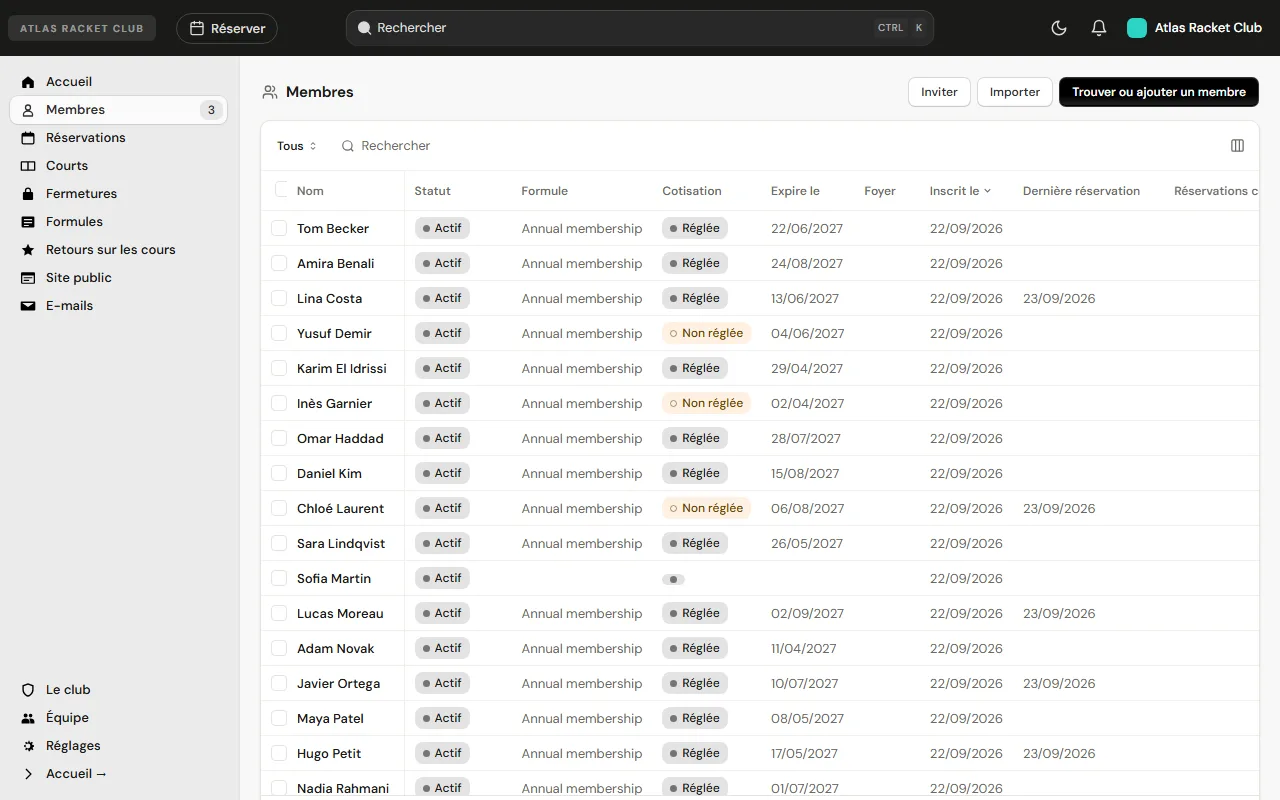
Chaque membre avec son statut, sa formule, sa cotisation payée ou non, la fin de son adhésion et sa dernière réservation. Filtrez, cherchez, sélectionnez plusieurs membres pour une action groupée, ou exportez la liste.
C’est d’ici que le club valide les inscriptions, invite un membre par e-mail, ou importe d’un coup la liste des licenciés de la fédération.
13 Étape 13
Toutes les réservations, et réserver pour un membre
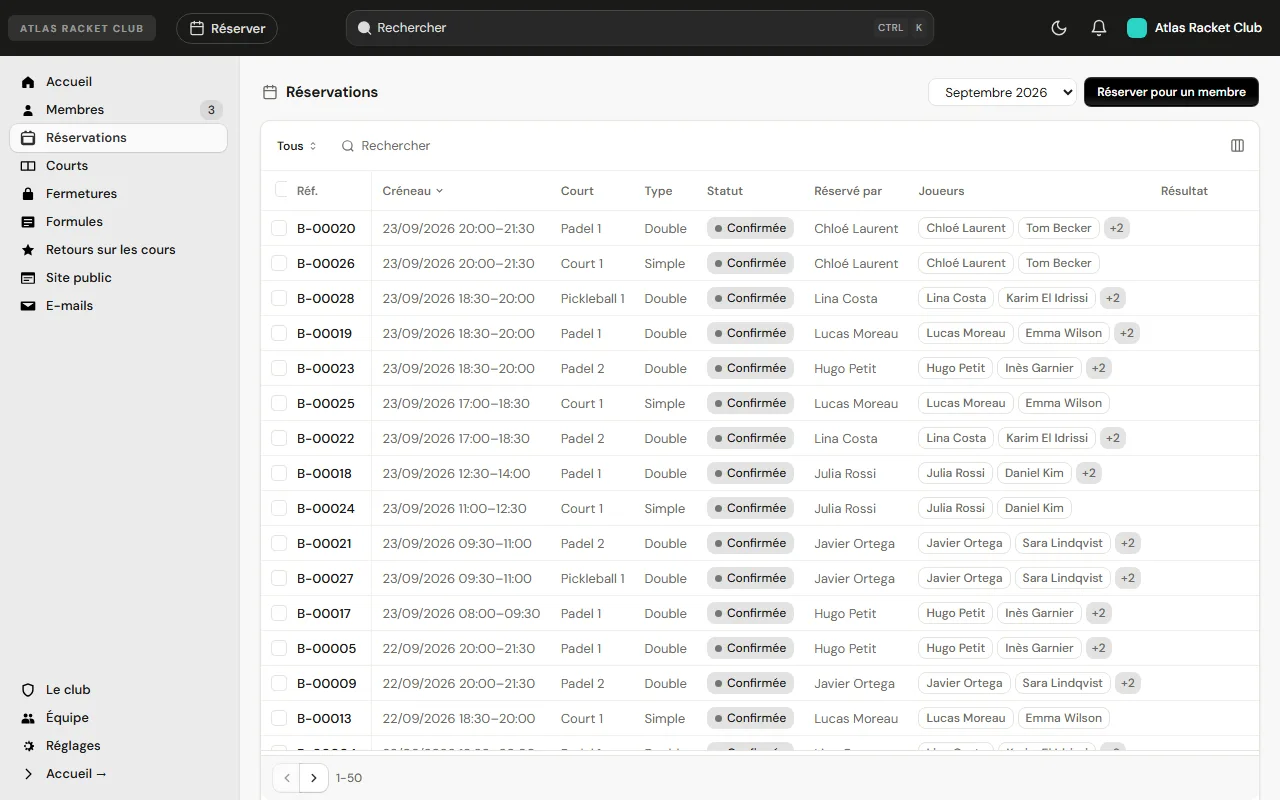
Toutes les réservations du mois, avec leur court, leur type, leur statut, qui a réservé et les joueurs. Cherchez un nom, triez par créneau, ouvrez une réservation pour voir son détail ou saisir son résultat.
Réserver pour un membre sert au membre qui appelle ou passe à l’accueil : la réservation est faite à son nom et compte dans son quota.
Prêt à l’essayer avec vos terrains ?
Créer un club prend deux minutes. Tout se modifie ensuite.