Cada pantalla que recorren un club y sus socios, del club vacío a la clasificación. Las capturas vienen de un club de demostración, Atlas Racket Club: dos pistas de pádel, una de tenis en tierra batida y una de pickleball.
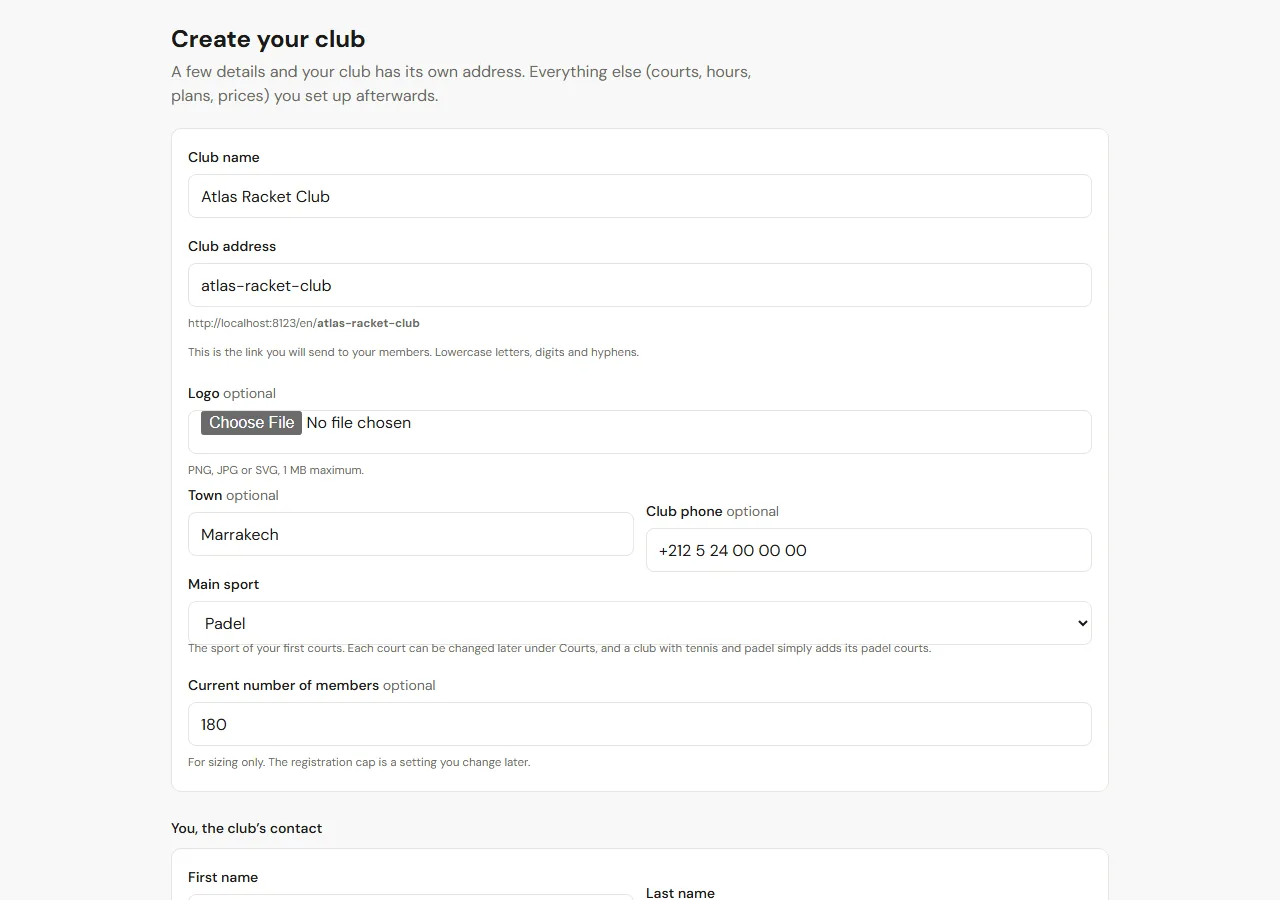
Dale al club un nombre y una dirección: atlas-racket-club se convierte en el enlace que envías a tus socios y en la página que instalan en su móvil. Añade la ciudad, un teléfono y, si lo tienes, el logotipo.
Elige el deporte principal: es el deporte de tus primeras pistas. Un club que también tiene pádel o pickleball simplemente añade esas pistas después, cada una con su deporte. Luego rellena tus propios datos: te conviertes en el propietario del club.
2 Paso 2
Añade tus pistas y tu horario de apertura
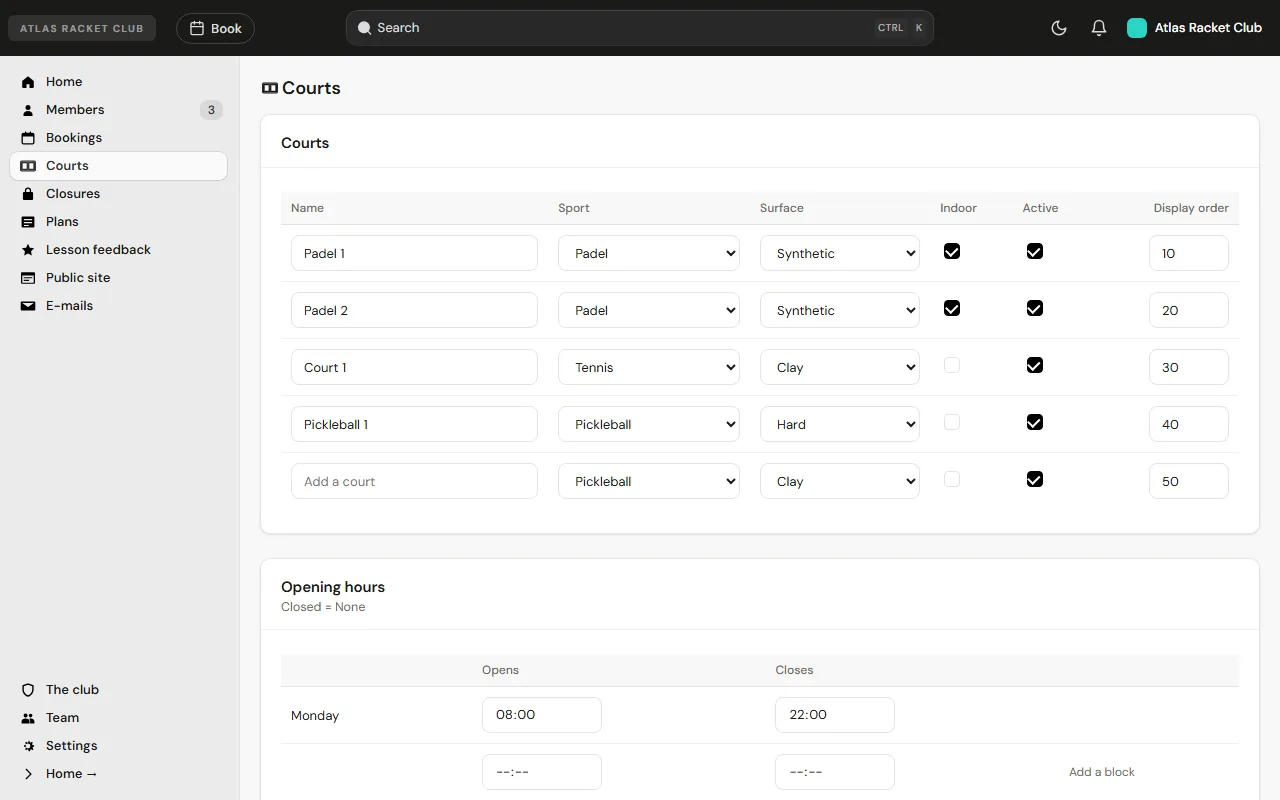
Una línea por pista: su nombre, su deporte, su superficie, si es cubierta y el orden en que aparece en la cuadrícula. El club de demostración tiene dos pistas de pádel cubiertas, una pista de tenis de tierra batida y una pista de pickleball, y todas comparten la misma cuadrícula.
Debajo, el horario de apertura, día a día. Un club que cierra a mediodía añade un segundo tramo al día. Una pista fuera de servicio durante una semana va a Cierres: la cuadrícula la muestra cerrada y los socios no pueden reservarla.
3 Paso 3
Fija las reglas de reserva
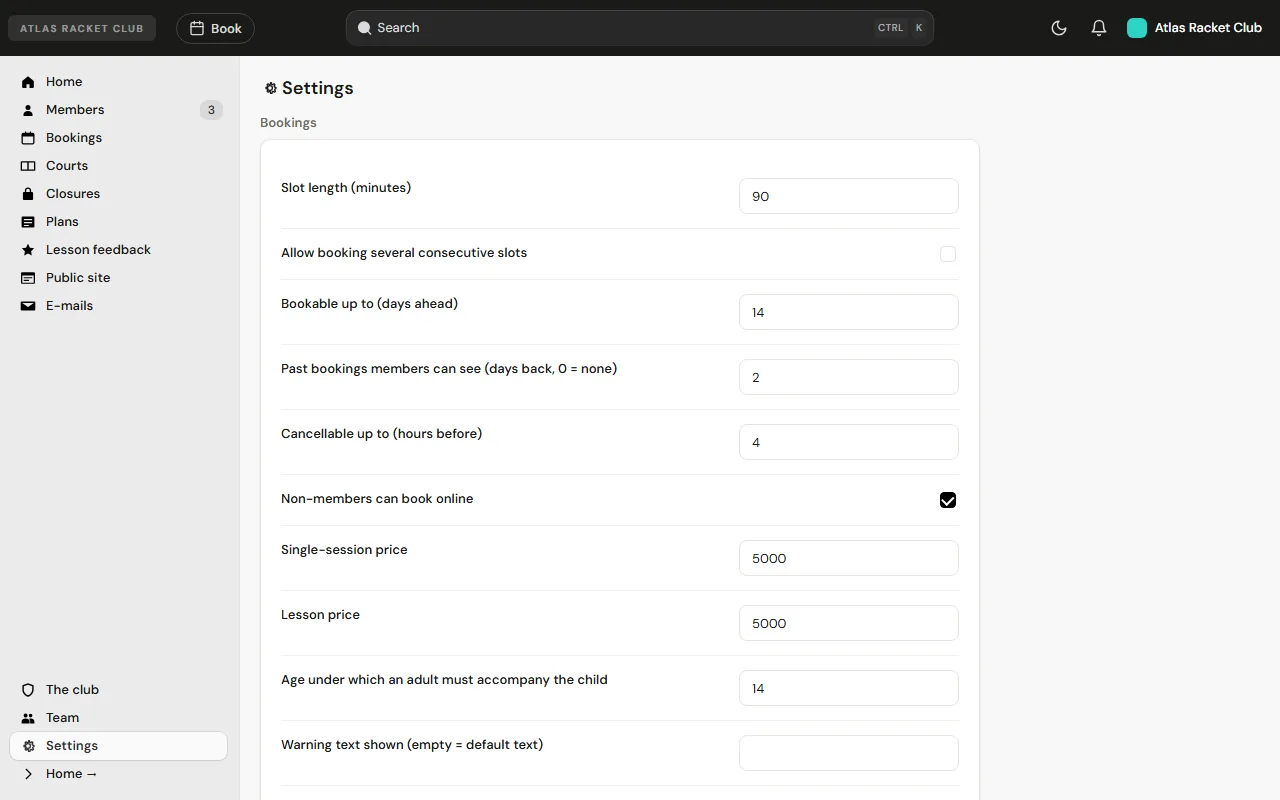
La duración de los horarios construye la cuadrícula: 90 minutos es el partido de pádel habitual, 60 minutos va bien para un individual de tenis. Después, con cuánta antelación pueden reservar los socios, hasta cuándo antes del inicio pueden cancelar, y si los jugadores que no son socios pueden reservar online.
Aquí también se fijan los precios de una sesión suelta y de una clase. Cada regla es del club: el software no impone nada.
4 Paso 4
Crea tus cuotas
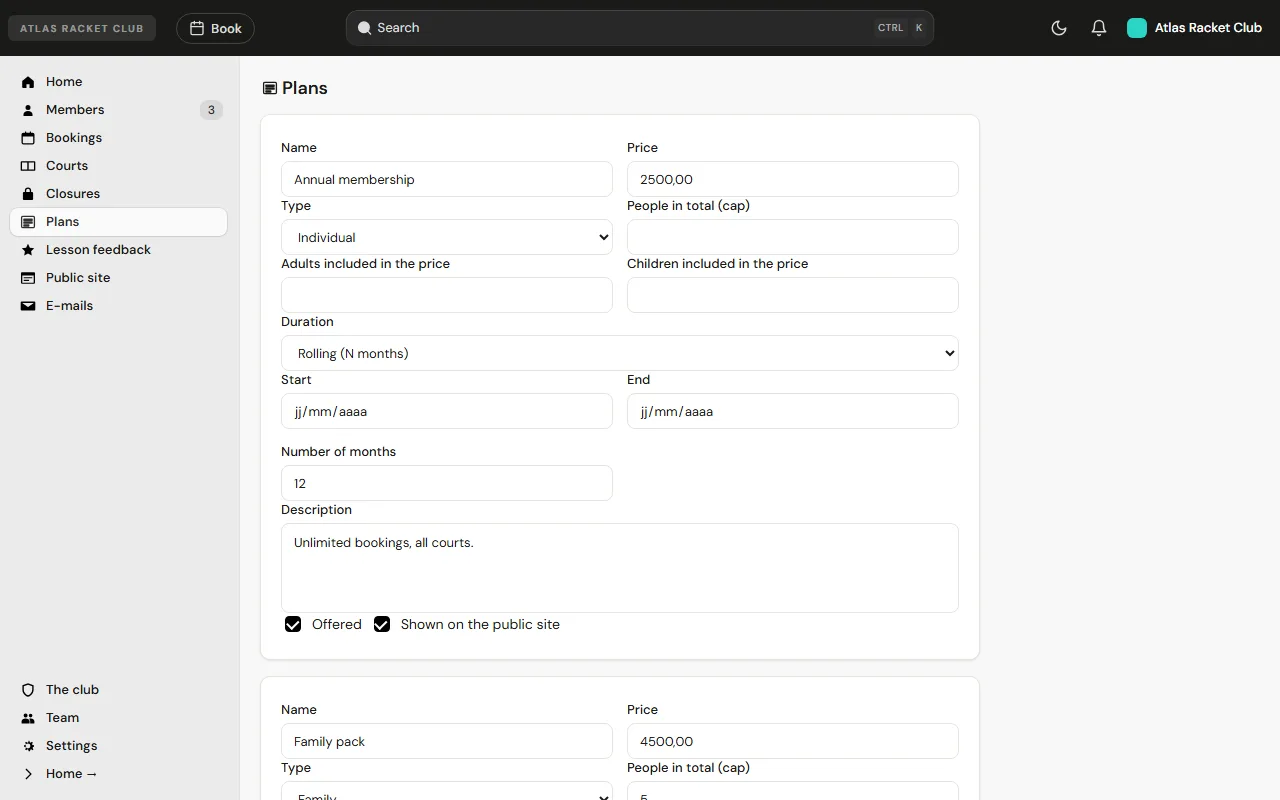
Una cuota tiene un nombre, un precio y una duración: una temporada fija (de septiembre a junio, por ejemplo) o un número de meses a partir del día en que empieza. Una cuota familiar indica cuántos adultos y niños cubre.
Las cuotas marcadas «visible en el sitio público» aparecen en la página de precios del club, para que un recién llegado sepa cuánto cuesta hacerse socio antes de preguntar.
5 Paso 5
Comparte la página del club
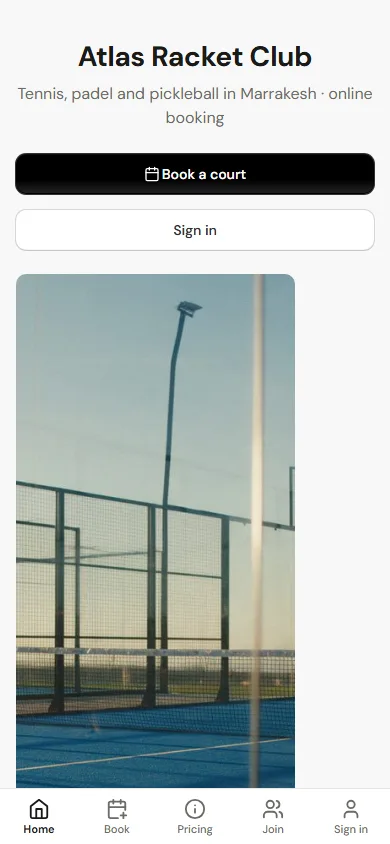
Esto es lo que ven socios y visitantes al abrir el enlace del club: su nombre, sus deportes y su ciudad, un botón Reservar una pista y el acceso. Las fotos, la descripción, la dirección y los horarios vienen de los ajustes de la página pública del club.
Envía el enlace por correo o por WhatsApp, o ponlo en un cartel en la recepción. Los socios pueden añadir la página a su pantalla de inicio: entonces se abre como una aplicación, con el nombre y el logotipo del club.
Lo que ven tus socios
6 Paso 6
Un socio crea su cuenta
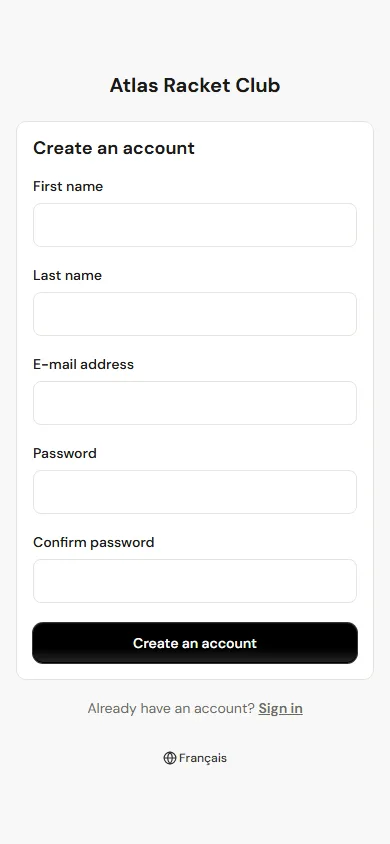
Nombre, apellidos, correo y contraseña: eso es todo. La cuenta queda pendiente de aprobación y el club la acepta desde su panel, para que la cuadrícula siga siendo para las personas que el club conoce.
Un club que ya tiene una lista de socios puede saltarse este paso: importa la lista, o envía a cada socio un enlace de activación personal.
7 Paso 7
La cuadrícula: todas las pistas, todos los horarios libres
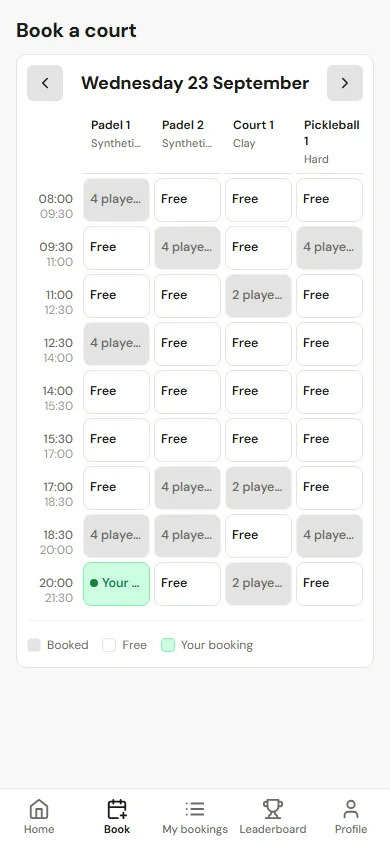
Una columna por pista, una fila por horario, y el día arriba con flechas para pasar de un día a otro. Los horarios libres se pueden tocar; los reservados muestran cuántos jugadores hay en pista; la reserva del propio socio destaca en verde.
La cuadrícula está en directo: cuando alguien reserva, el horario queda ocupado para todos. Dos socios nunca pueden reservar la misma pista a la misma hora: el sistema rechaza la segunda reserva.
8 Paso 8
Reservar: individual o dobles, con quién
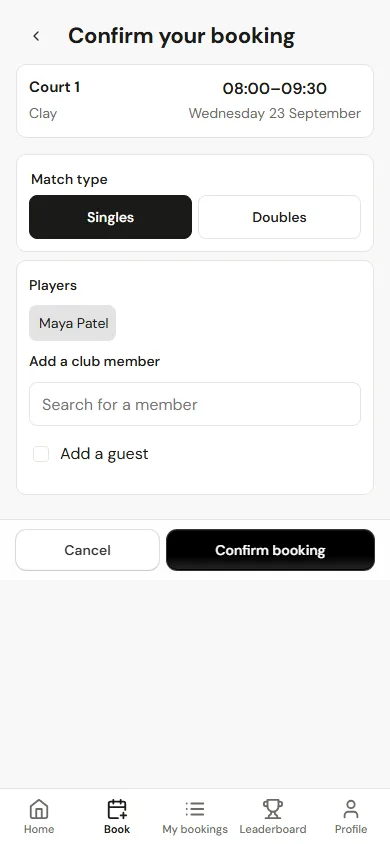
El socio elige el tipo de partido y añade a los demás jugadores, buscándolos por nombre entre los socios del club o escribiéndolos como invitados. La pista, la hora y la superficie se recuerdan arriba, para que nadie reserve el horario equivocado.
Tras confirmar, cada jugador recibe la reserva por correo. Los cupos que ha fijado el club (reservas por semana, reservas futuras) se comprueban en ese momento, no después.
9 Paso 9
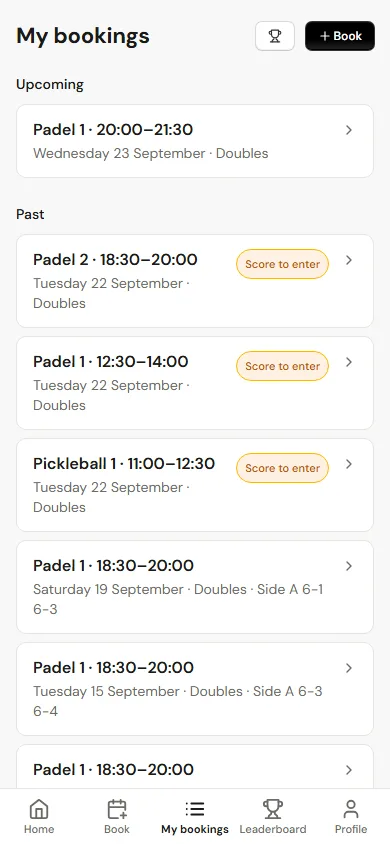
Mis reservas, y el marcador después del partido
Primero las reservas futuras, después las pasadas. Hasta el plazo de cancelación, una reserva futura se cancela con un toque y el horario queda libre para los demás.
Después de un partido, la reserva muestra Marcador por introducir: uno de los jugadores introduce el resultado, set a set. La misma petición llega por correo después del partido.
10 Paso 10
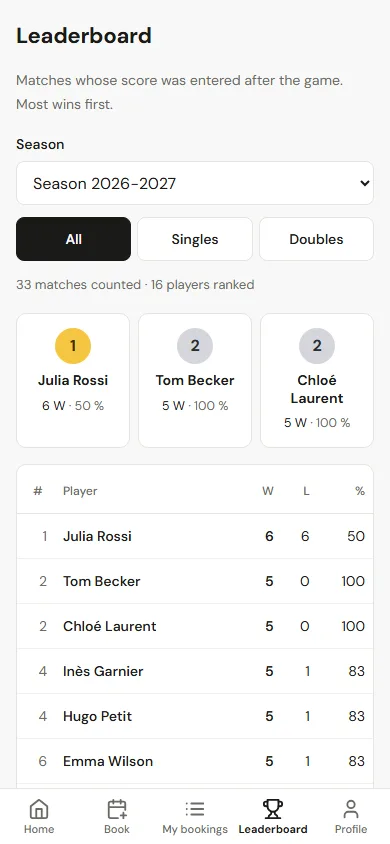
La clasificación del club
Cada marcador introducido cuenta. La clasificación se lleva por temporada, con un podio y una tabla de victorias, derrotas y porcentaje de victorias, y se puede filtrar por individual o dobles.
Nadie tiene que gestionarla: se actualiza en cuanto se introduce un marcador, y eso es lo que hace que los socios vuelvan a jugar.
El día a día
11 Paso 11
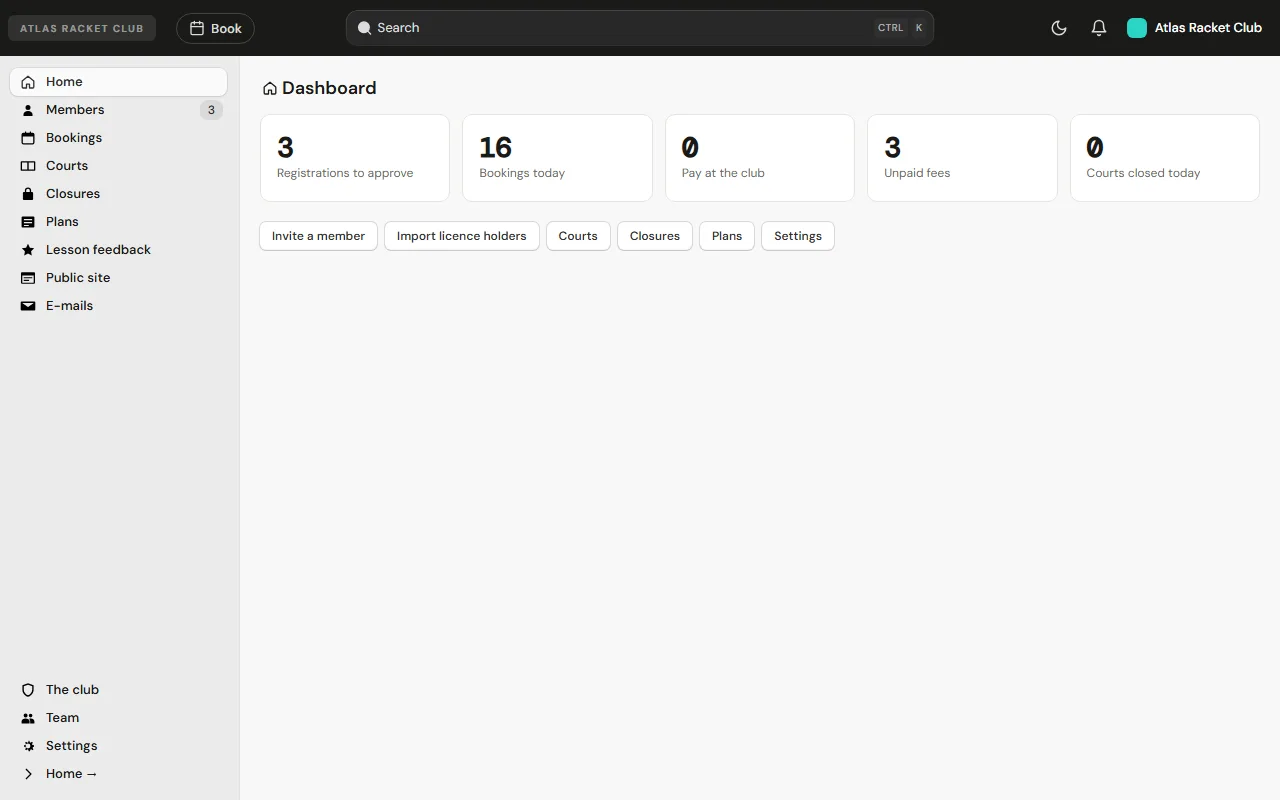
El panel de control
Lo que requiere la atención del club hoy: altas por aprobar, reservas del día, reservas por pagar en recepción, cuotas impagadas y pistas cerradas.
12 Paso 12
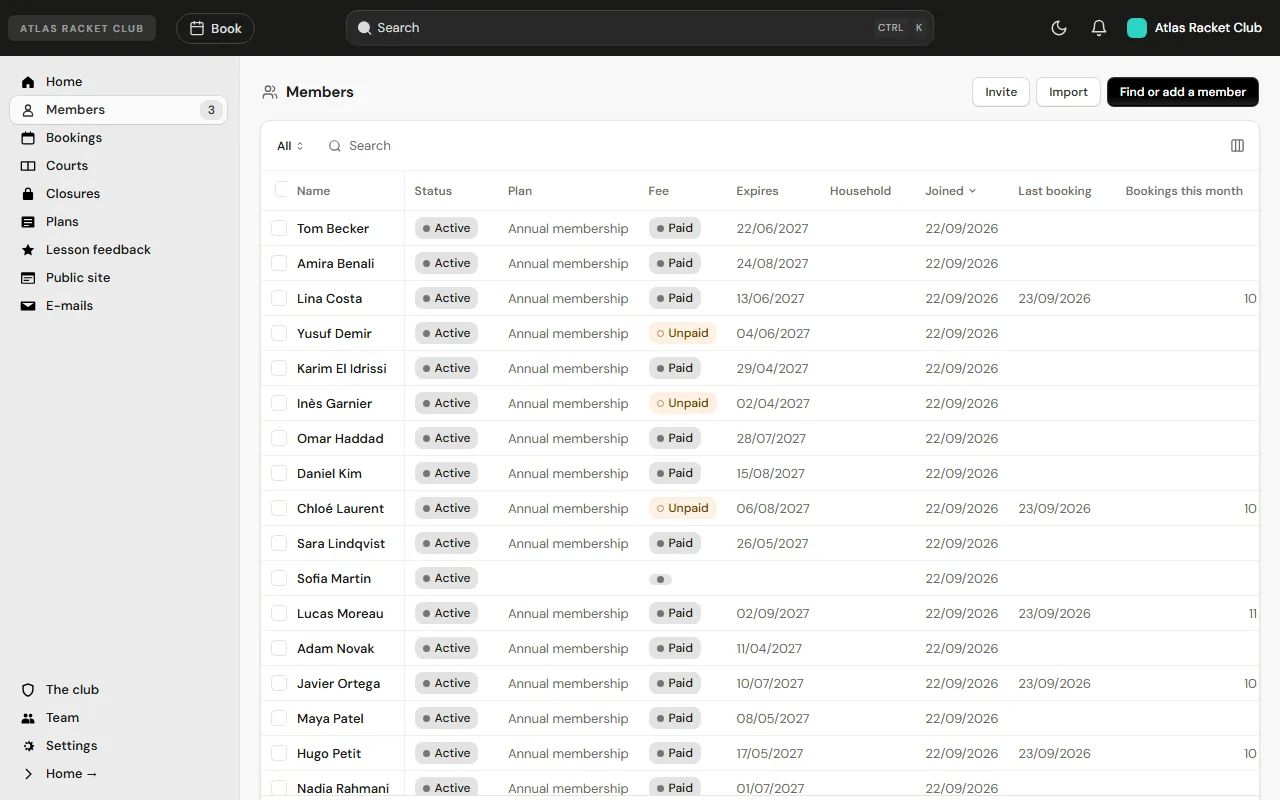
Socios, cuotas y pagos
Cada socio con su estado, su cuota, si la cuota está pagada, cuándo termina su afiliación y cuándo reservó por última vez. Filtra, busca, selecciona varios socios para una acción conjunta o exporta la lista.
Desde aquí el club aprueba las altas, invita a un socio por correo o importa de una vez la lista de federados.
13 Paso 13
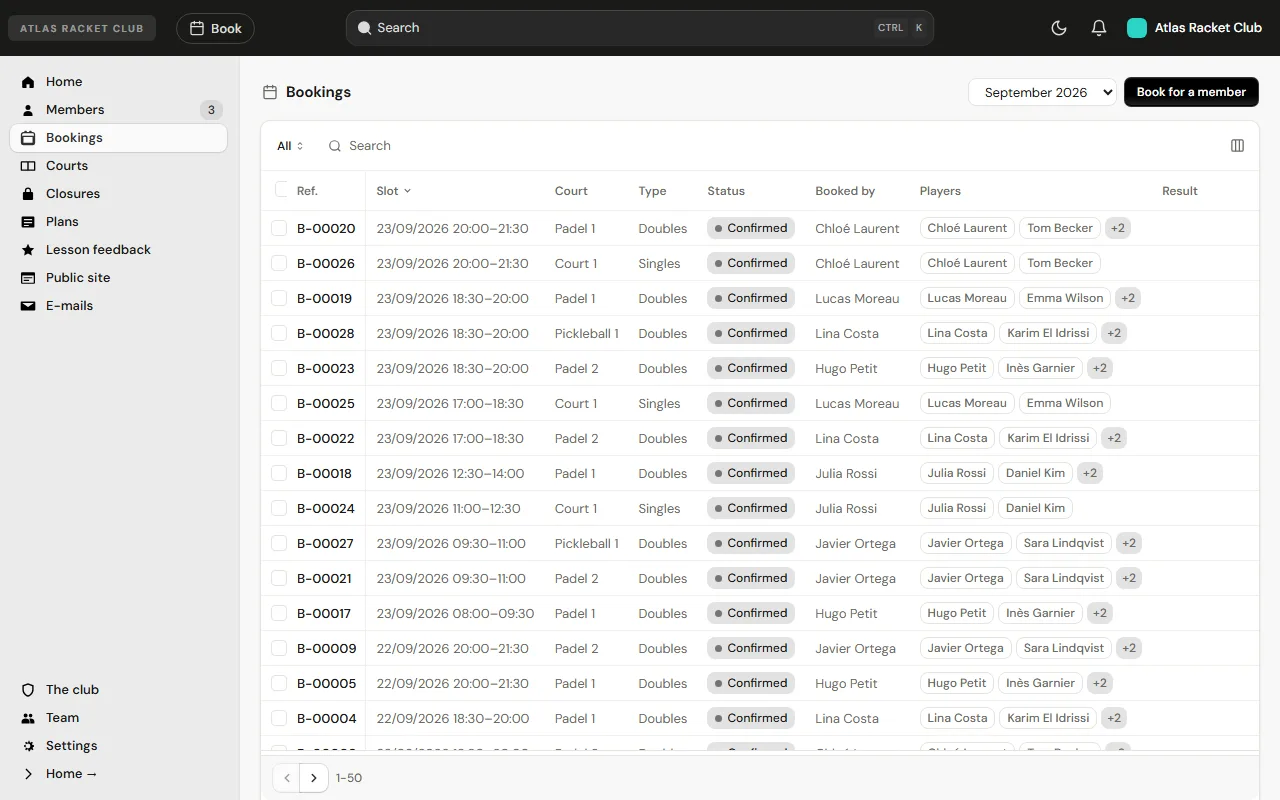
Todas las reservas, y reservar por un socio
Todas las reservas del mes, con su pista, su tipo, su estado, quién la hizo y los jugadores. Busca un nombre, ordena por horario, abre una reserva para ver sus detalles o introducir su resultado.
Reservar por un socio sirve para el socio que llama o se acerca a la recepción: la reserva se hace a su nombre y cuenta para su cupo.
¿Listo para probarlo con tus pistas?
Crear un club lleva dos minutos. Puedes cambiarlo todo después.