Hver skærm, en klub og dens medlemmer går igennem, fra den tomme klub til ranglisten. Skærmbillederne kommer fra en demoklub, Atlas Racket Club: to padelbaner, en grusbane til tennis og en pickleballbane.
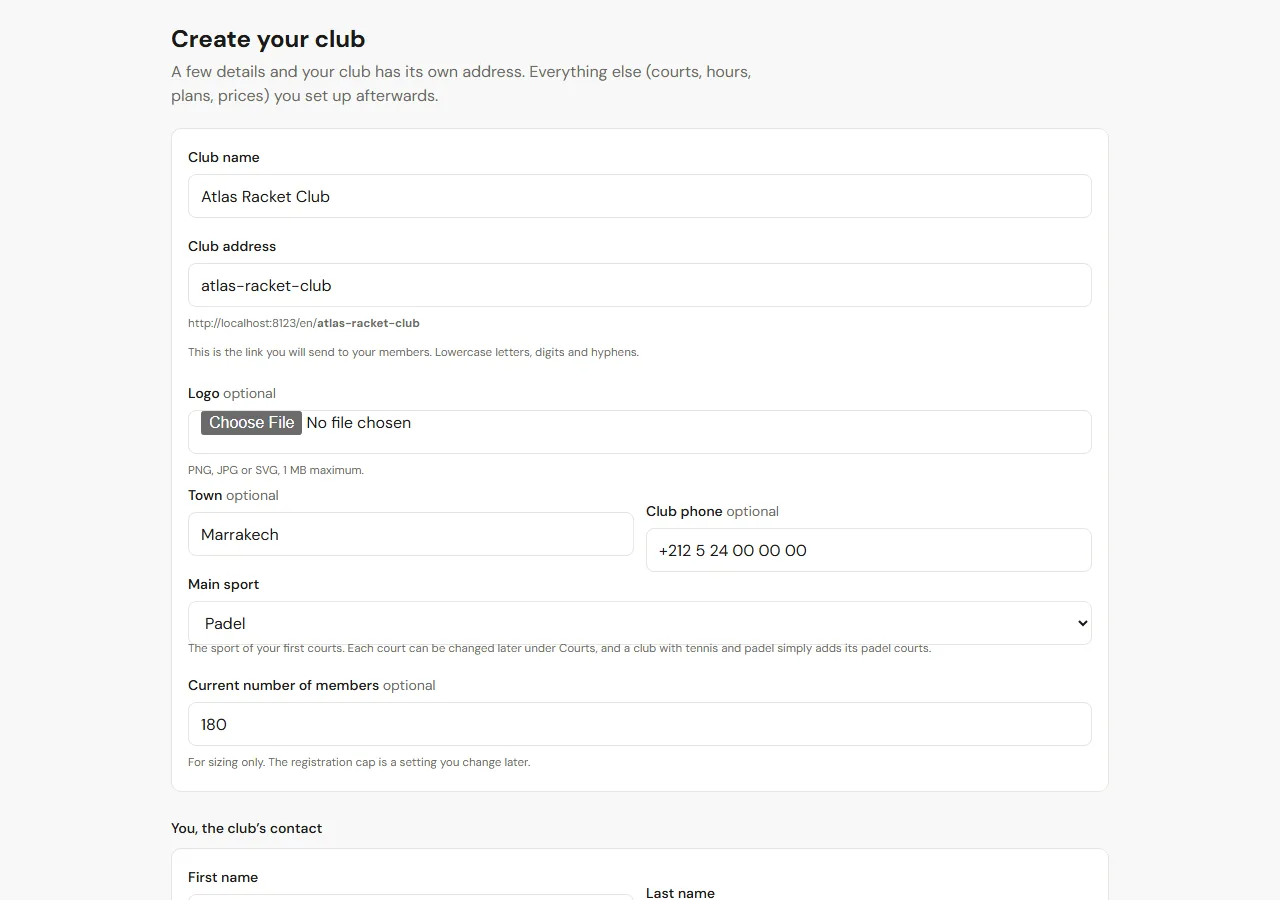
Giv klubben et navn og en adresse: atlas-racket-club bliver det link, du sender til dine medlemmer, og den side, de installerer på telefonen. Tilføj by, telefonnummer og, hvis du har et, logoet.
Vælg hovedsporten: det er sporten for dine første baner. En klub, der også har padel eller pickleball, tilføjer blot de baner senere, hver med sin sport. Udfyld derefter dine egne oplysninger: du bliver klubbens ejer.
2 Trin 2
Tilføj dine baner og åbningstider
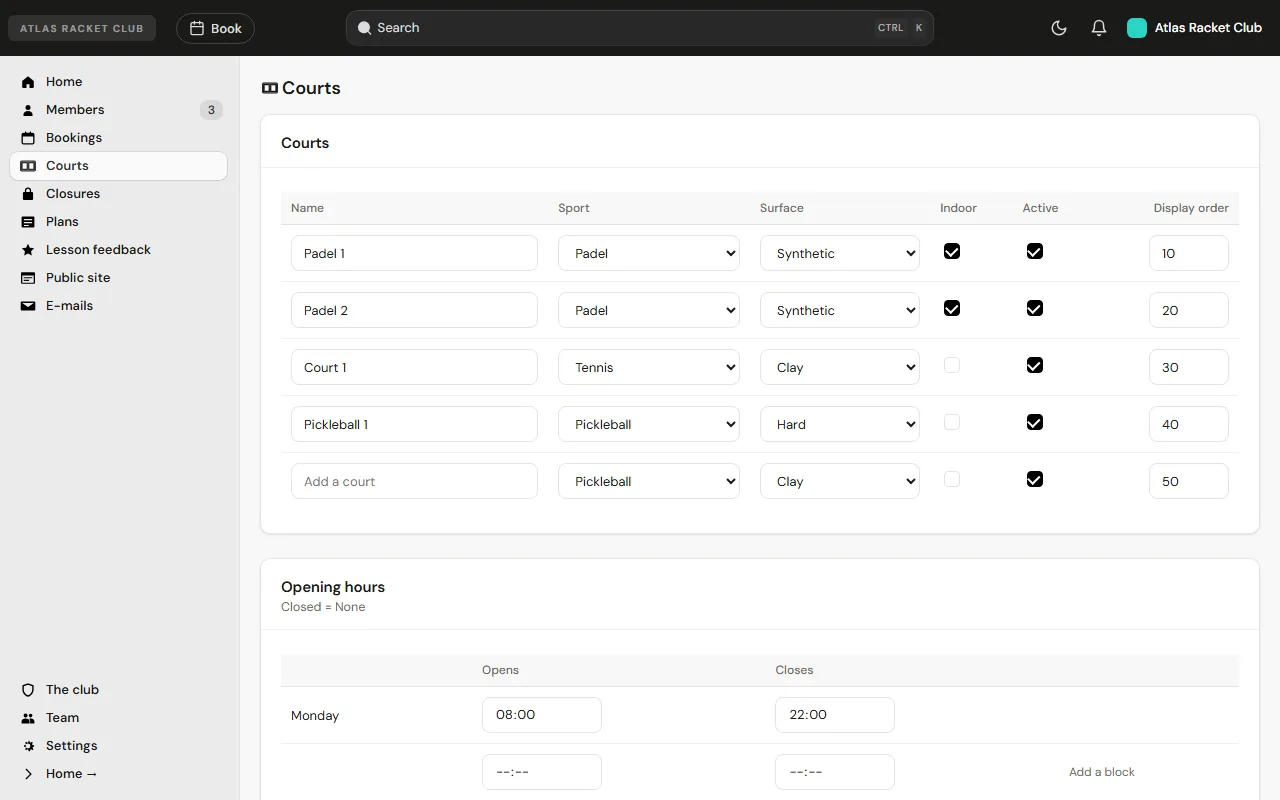
Én linje pr. bane: navn, sport, underlag, om den er indendørs, og rækkefølgen i skemaet. Demoklubben har to indendørs padelbaner, én grusbane til tennis og én pickleballbane, og de deler alle samme skema.
Nedenunder åbningstiderne, dag for dag. En klub, der lukker midt på dagen, tilføjer en ekstra blok. En bane, der er ude af drift en uge, lægges under Lukninger: skemaet viser den lukket, og medlemmerne kan ikke booke den.
3 Trin 3
Fastsæt bookingreglerne
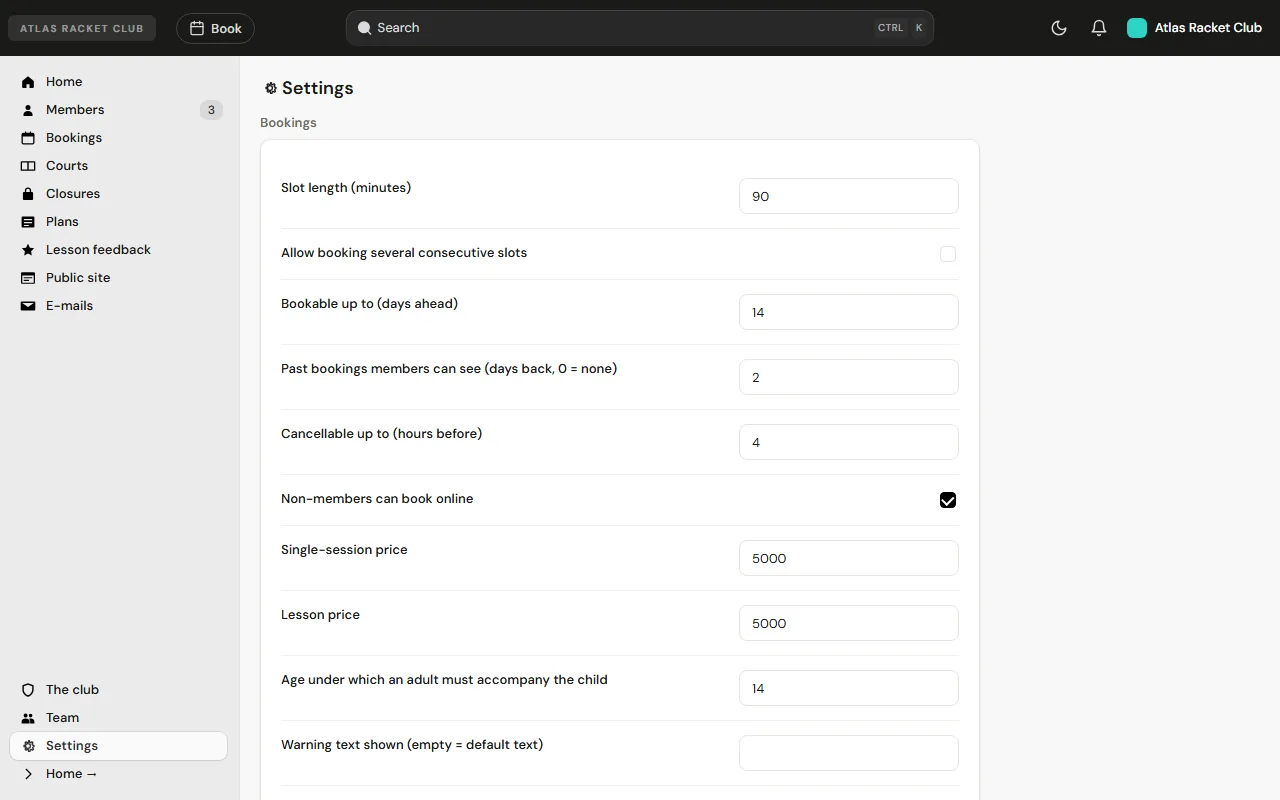
Tidernes længde bygger skemaet: 90 minutter er den typiske padelkamp, 60 minutter passer til tennissingle. Dernæst hvor langt frem medlemmerne kan booke, hvor tæt på start de stadig kan afbestille, og om spillere, der ikke er medlemmer, må booke online.
Priserne for en enkelt session og for en lektion fastsættes også her. Hver regel er klubbens: softwaren bestemmer intet.
4 Trin 4
Opret dine medlemskaber
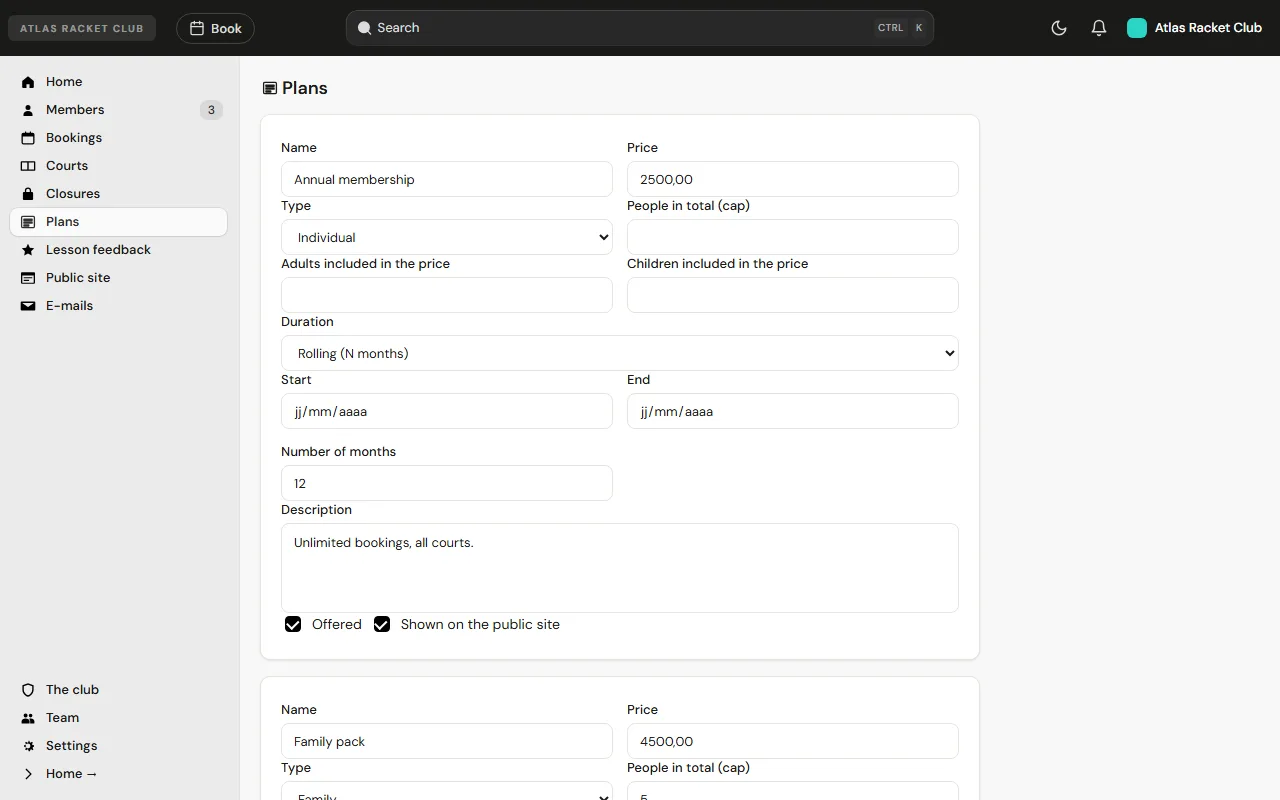
Et medlemskab har et navn, en pris og en varighed: en fast sæson (f.eks. september til juni) eller et antal måneder fra startdagen. Et familiemedlemskab angiver, hvor mange voksne og børn det dækker.
Medlemskaber markeret „vises på den offentlige side“ står på klubbens prisside, så en nytilkommen ved, hvad det koster at blive medlem, før vedkommende spørger.
5 Trin 5
Del klubbens side
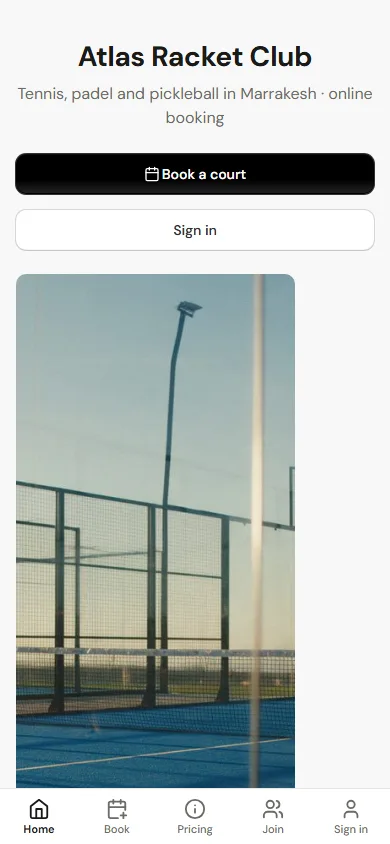
Det er det, medlemmer og besøgende ser, når de åbner klubbens link: navn, sportsgrene og by, en knap Book en bane og login. Billederne, beskrivelsen, adressen og åbningstiderne kommer fra indstillingerne for klubbens offentlige side.
Send linket på e-mail eller WhatsApp, eller sæt det op på en plakat i receptionen. Medlemmerne kan lægge siden på deres startskærm: så åbner den som en app, med klubbens navn og logo.
Det, dine medlemmer ser
6 Trin 6
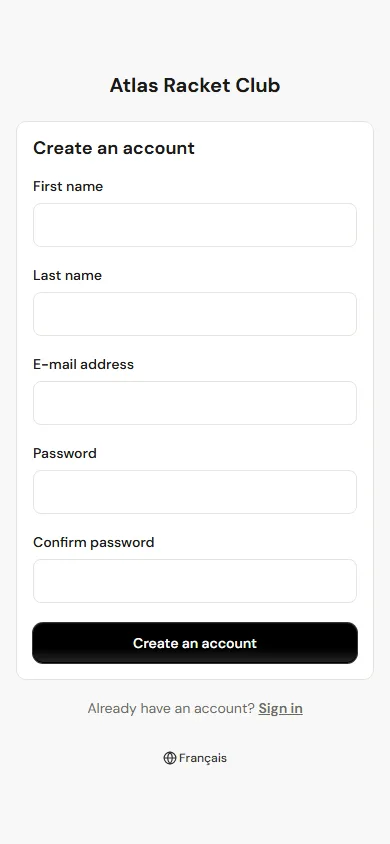
Et medlem opretter sin konto
Fornavn, efternavn, e-mail og adgangskode: det er alt. Kontoen venter derefter på godkendelse, og klubben godkender den fra sit administrationspanel, så skemaet forbliver for de mennesker, klubben kender.
En klub, der allerede har en medlemsliste, kan springe dette trin over: den importerer listen eller sender hvert medlem et personligt aktiveringslink.
7 Trin 7
Skemaet: hver bane, hver ledig tid
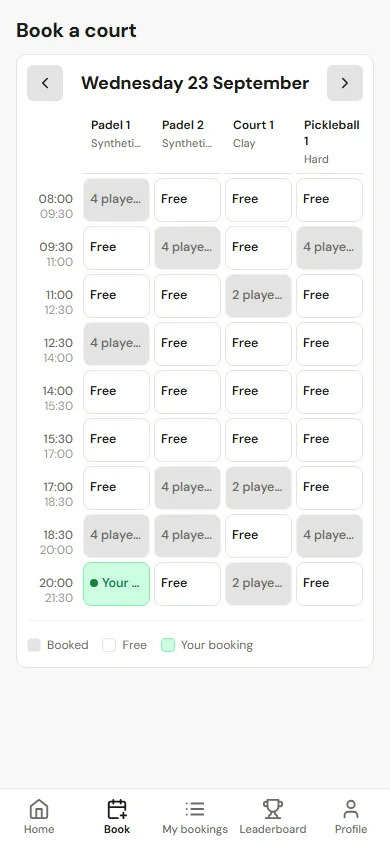
Én kolonne pr. bane, én række pr. tid, og dagen øverst med pile til at skifte dag. Ledige tider kan trykkes på; bookede viser, hvor mange spillere der er på banen; medlemmets egen booking står frem i grønt.
Skemaet er live: når nogen booker, er tiden optaget for alle. To medlemmer kan aldrig booke samme bane på samme tid, systemet afviser den anden booking.
8 Trin 8
Book: single eller double, med hvem
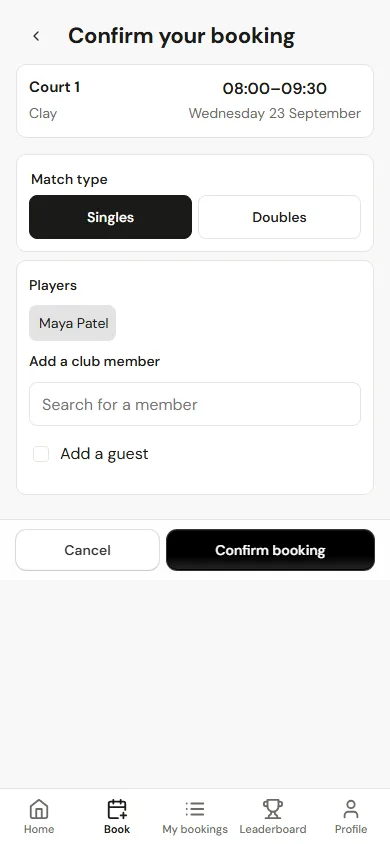
Medlemmet vælger kamptype og tilføjer de andre spillere, fundet på navn blandt klubbens medlemmer eller skrevet ind som gæst. Bane, tid og underlag står øverst, så ingen booker den forkerte tid.
Efter bekræftelsen får hver spiller bookingen på e-mail. Klubbens kvoter (bookinger pr. uge, kommende bookinger) kontrolleres i det øjeblik, ikke bagefter.
9 Trin 9
Mine bookinger, og resultatet efter kampen
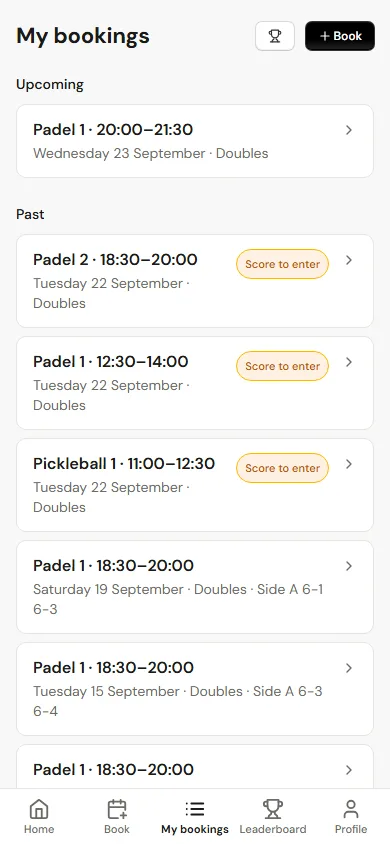
Først kommende bookinger, så tidligere. Indtil afbestillingsfristen afbestilles en kommende booking med ét tryk, og tiden bliver ledig for andre.
Efter en kamp viser bookingen Indtast resultat: en af spillerne indtaster resultatet sæt for sæt. Samme forespørgsel kommer på e-mail efter kampen.
10 Trin 10
Klubbens rangliste
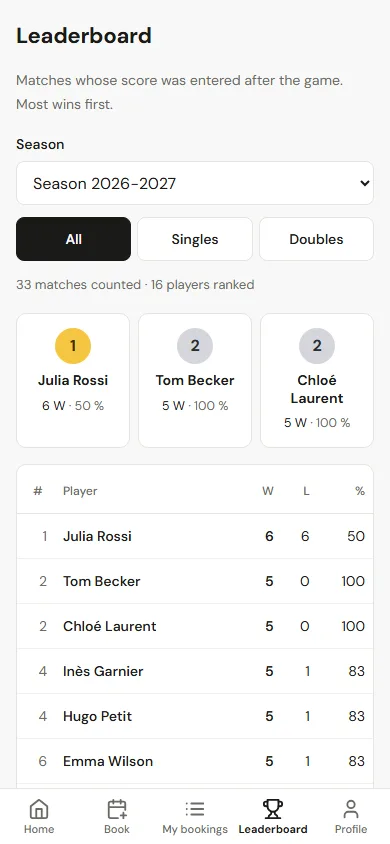
Hvert indtastet resultat tæller. Ranglisten føres pr. sæson, med et podium og en tabel med sejre, nederlag og sejrsprocent, og kan filtreres på single eller double.
Ingen skal passe den: den opdaterer sig, så snart et resultat er indtastet, og det er det, der får medlemmerne til at komme tilbage og spille.
Hverdagen
11 Trin 11
Oversigten
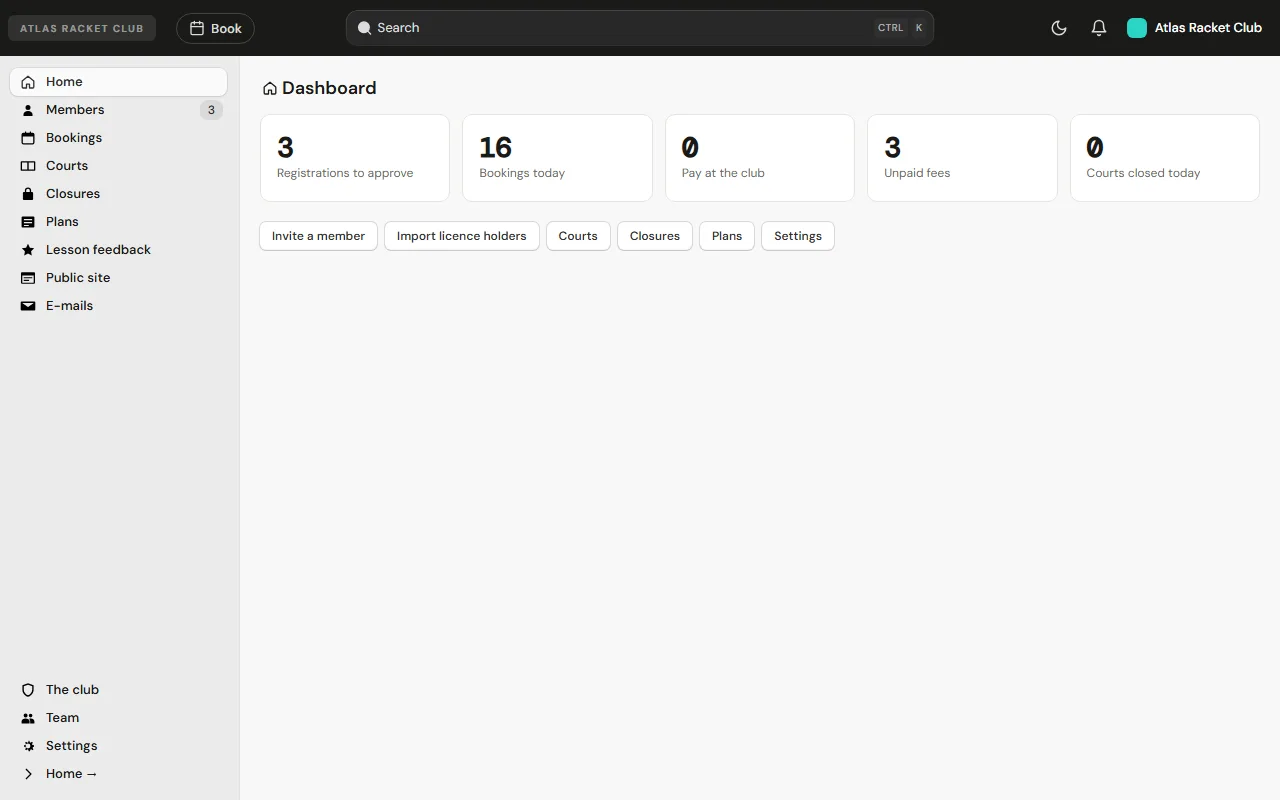
Det, der kræver klubbens opmærksomhed i dag: tilmeldinger til godkendelse, dagens bookinger, bookinger der skal betales i receptionen, ubetalte kontingenter og lukkede baner.
12 Trin 12
Medlemmer, medlemskaber og kontingenter
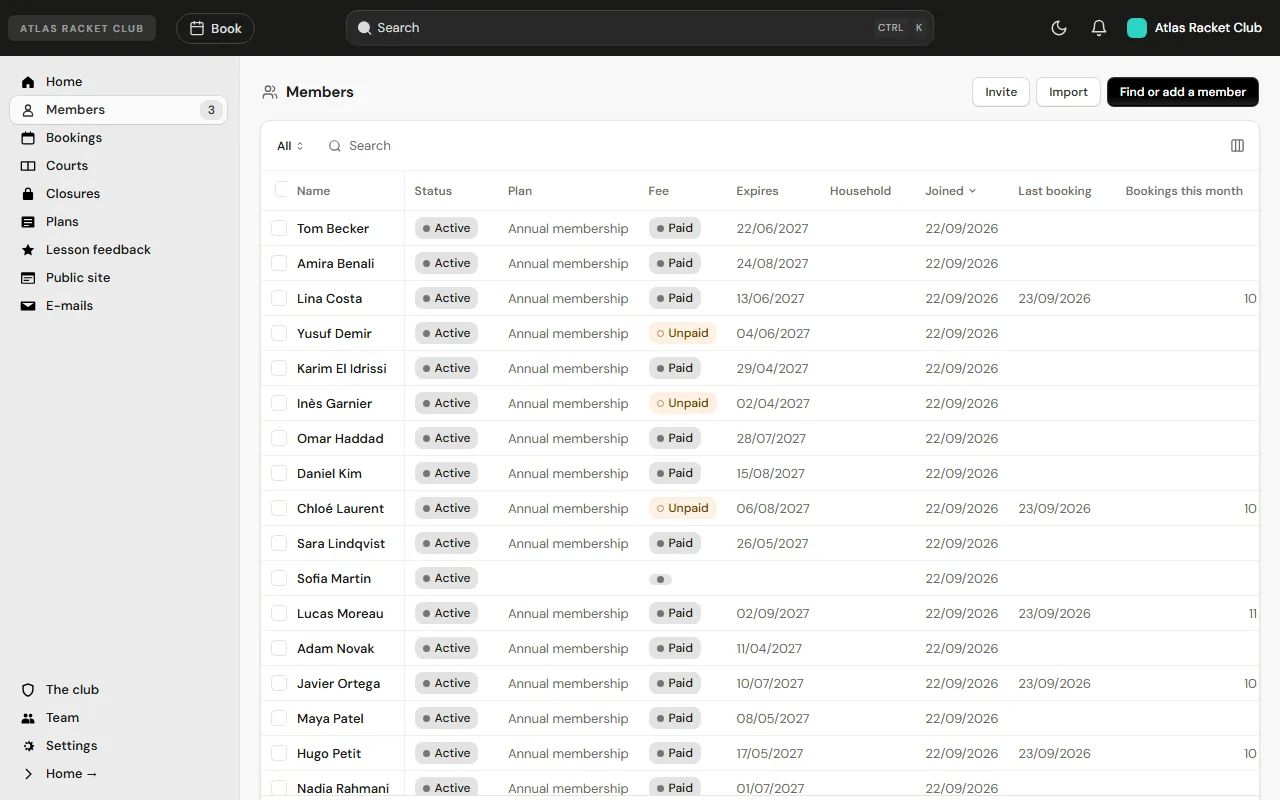
Hvert medlem med status, medlemskab, om kontingentet er betalt, hvornår medlemskabet udløber, og hvornår der sidst blev booket. Filtrér, søg, vælg flere medlemmer til en fælles handling, eller eksportér listen.
Herfra godkender klubben tilmeldinger, inviterer et medlem på e-mail eller importerer forbundets licensliste på én gang.
13 Trin 13
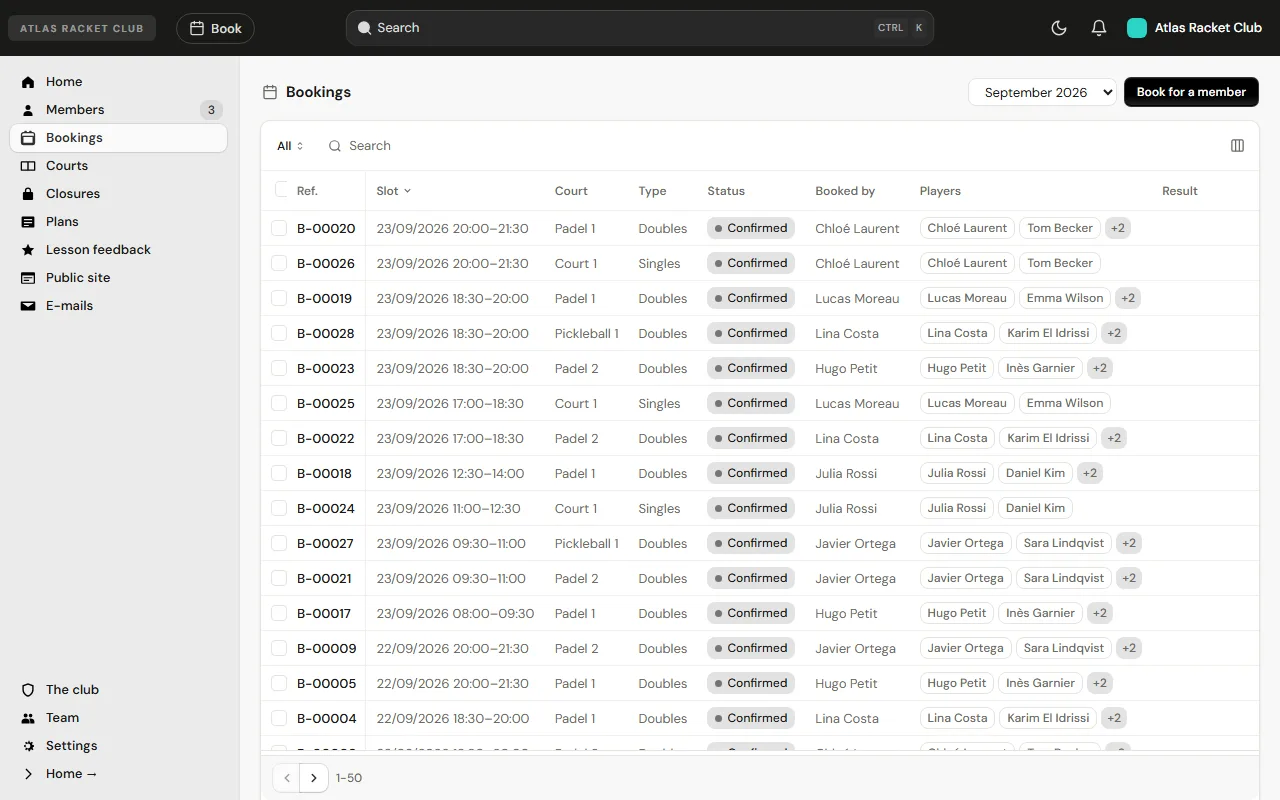
Alle bookinger, og booke for et medlem
Alle månedens bookinger, med bane, type, status, hvem der bookede, og spillerne. Søg på et navn, sortér efter tid, åbn en booking for at se detaljerne eller indtaste resultatet.
Book for et medlem er til medlemmet, der ringer eller kommer forbi receptionen: bookingen laves i medlemmets navn og tæller med i medlemmets kvote.
Klar til at prøve det med dine egne baner?
Det tager to minutter at oprette en klub. Du kan ændre alt bagefter.